


المدونة
Cómo instalar Windows 11 en un PC no compatible sin USB ni programas

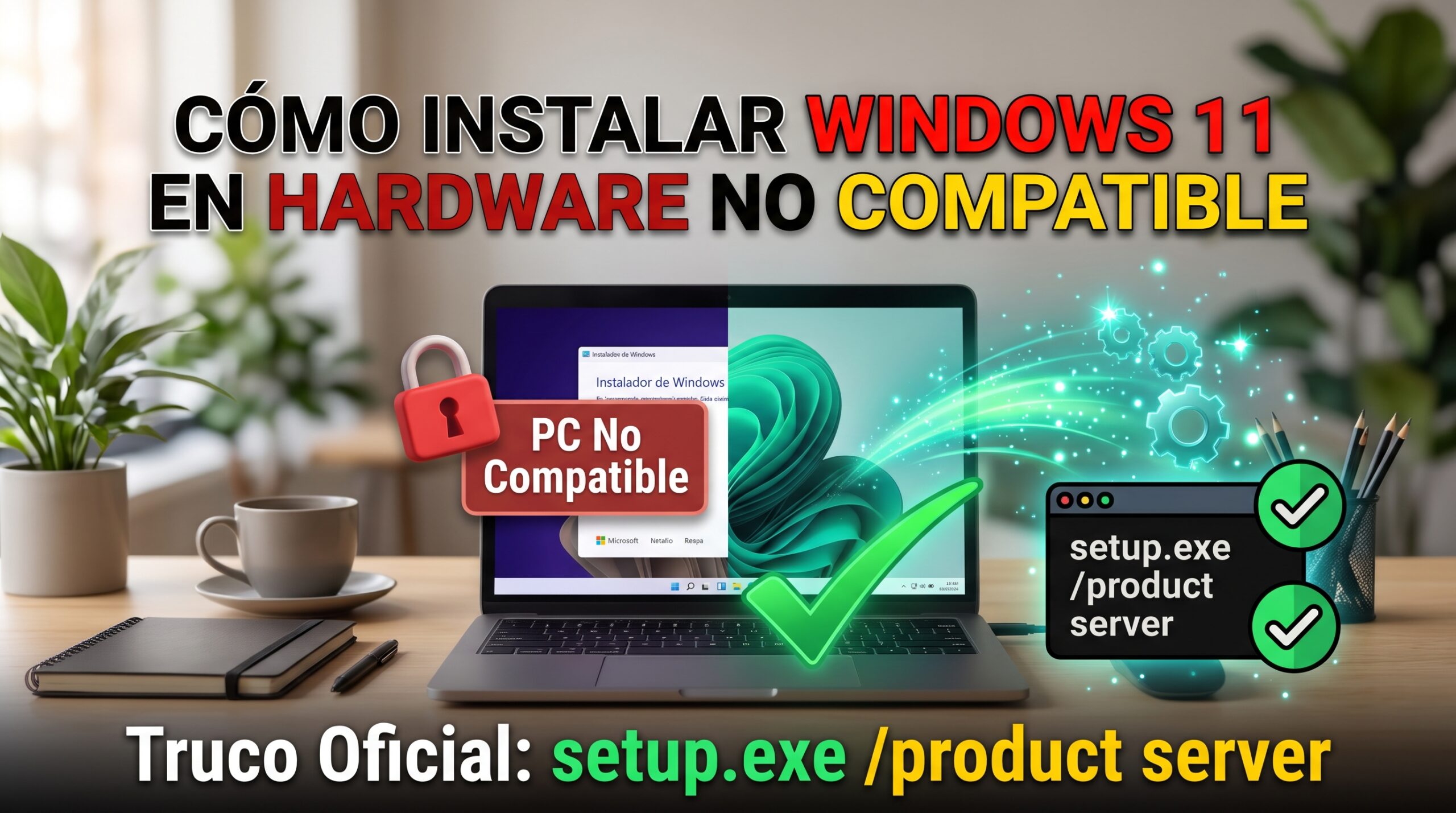
Para instalar Windows 11 en un ordenador no compatible (sin TPM 2.0, sin Arranque Seguro o con un procesador antiguo) sin necesidad de memorias USB ni programas externos, descarga la imagen ISO oficial de Microsoft, crea una carpeta en tu disco local llamada C:\windows11, descomprime o copia dentro de ella todos los archivos de la ISO y ejecuta desde el Símbolo del sistema (CMD) el comando setup.exe /product server. Este parámetro nativo del instalador de Microsoft omite la comprobación estricta de requisitos de hardware de consumo y te permite actualizar desde Windows 10 o Windows 11 conservando todos tus archivos y programas intactos.
🪟 Índice rápido de esta guía de instalación sin requisitos:
- 1. Por qué funciona el comando
setup.exe /product serversin programas externos - 2. Paso a paso: Descomprimir la ISO en
C:\windows11y lanzar la instalación - 3. Qué opción elegir en el asistente para conservar tus archivos y aplicaciones
- 4. Tabla comparativa: Carpeta
C:\windows11+ Comando vs. Rufus / Edición de Registro - 5. Cómo activar tu nuevo Windows 11 Pro original tras instalarlo
- 6. Preguntas Frecuentes (FAQ)
1. ¿Por qué funciona el truco de setup.exe /product server en PCs no compatibles?
Cuando intentas actualizar un ordenador con procesador de hace unos años o sin chip TPM 2.0 utilizando el asistente habitual de Windows 11, el instalador detiene el proceso mostrando el aviso «Este equipo no cumple actualmente los requisitos del sistema de Windows 11».
Sin embargo, el propio ejecutable setup.exe incluido dentro de la imagen ISO oficial de Microsoft contiene un modificador interno pensado para entornos empresariales y servidores: /product server. Al lanzarlo desde la carpeta local C:\windows11, el asistente se salta el filtro de hardware e instala exactamente la edición de escritorio que corresponda a tu sistema (Windows 11 Home o Windows 11 Pro), no Windows Server.
2. Paso a paso: Copia la ISO en C:\windows11 y ejecuta setup.exe /product server
Asegúrate de tener al menos 20 GB de espacio libre en tu disco local C: y sigue exactamente estos cinco pasos:
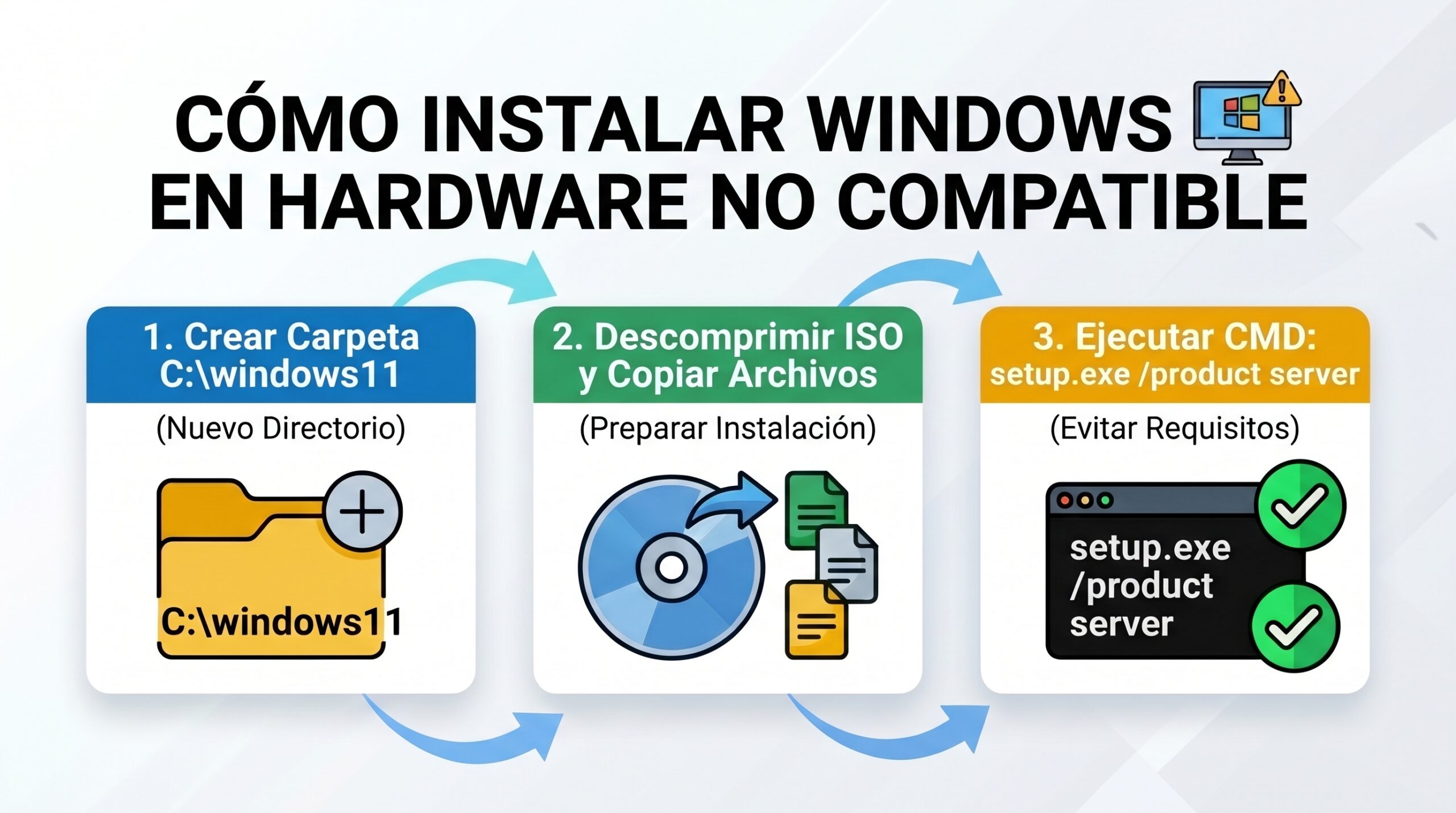
- Descarga la imagen ISO oficial de Windows 11: Entra en la página oficial de Descarga de software de Microsoft Windows 11, baja hasta la tercera sección llamada «Descargar imagen de disco (ISO) de Windows 11», elige tu edición, selecciona el idioma (Español) y descarga el archivo
.isoen tu PC. - Crea la carpeta
windows11en la raíz deC:: Abre el مستكشف الملفات (ويندوز + E), entra en Este equipo > Disco local (C:), haz clic derecho en un espacio vacío, elige Nuevo > Carpeta y nómbrala exactamentewindows11(todo junto, formando la rutaC:\windows11). - Descomprime o copia todos los archivos de la ISO dentro de
C:\windows11:- Haz doble clic sobre el archivo
.isoque descargaste (Windows lo montará automáticamente como una unidad de DVD virtual) o ábrelo con 7-Zip / WinRAR. - Selecciona absolutamente todos los archivos y carpetas del interior (
boot,efi,sources,support,autorun.inf,bootmgr,setup.exe, etc.) pulsandoCtrl + E, cópialos conCtrl + Cy pégalos dentro deC:\windows11conCtrl + V.
- Haz doble clic sobre el archivo
- Abre el Símbolo del sistema (CMD) como administrador: Haz clic en el botón الصفحة الرئيسية, escribe
cmd, haz clic derecho sobre Símbolo del sistema ثم حدد Ejecutar como administrador. - Sitúate en la carpeta y lanza el comando: Escribe los siguientes dos comandos pulsando Enter después de cada uno:
cd C:\windows11
setup.exe /product server
3. Cómo completar el asistente conservando todos tus archivos y programas
Al ejecutar setup.exe /product server, se abrirá la ventana azul oficial de instalación de Windows. Aunque en el encabezado ponga «Instalar Windows Server», no te preocupes: es solo la etiqueta visual del modificador; el sistema instalará tu edición de Windows 11.
- En la primera pantalla, haz clic en «Cambiar cómo el programa de instalación descarga actualizaciones», marca «No en este momento» (esto acelera mucho el proceso y evita bloqueos) y pulsa Siguiente.
- Acepta los términos de licencia pulsando en Aceptar.
- En la pantalla «Elegir qué quieres conservar», asegúrate de que esté marcada la primera opción: «Conservar los archivos, la configuración y las aplicaciones».
- Pulsa en Instalar. El ordenador se reiniciará varias veces durante unos 20 a 40 minutos y arrancará directamente en Windows 11 con tu escritorio, fotos y programas en su sitio.
- Limpieza final recomendada: Una vez dentro de Windows 11, puedes borrar la carpeta temporal
C:\windows11para recuperar los 6 GB que ocupaban los archivos de instalación.
4. Tabla Comparativa: Carpeta C:\windows11 + Comando vs. Otros Métodos
| ميزة | Carpeta C:\windows11 + /product server |
Memoria USB con Rufus / Editar Registro |
|---|---|---|
| ¿Necesita memoria USB o DVD? | ✅ No (todo se hace directo desde el disco C:). | ❌ Sí requiere un pendrive de al menos 8 GB. |
| ¿Requiere instalar programas de terceros? | ✅ Cero programas (100 % nativo de Microsoft). | ⚠️ Requiere descargar utilidades externas. |
| ¿Conserva archivos y programas instalados? | ✅ Sí, actualización directa sin formatear. | ✅ Sí, si se lanza desde el escritorio. |
5. Activa y optimiza tu nuevo Windows 11 Pro sin marcas de agua
Si venías de un Windows 10 activado originalmente, Windows 11 heredará tu licencia digital de forma automática. En cambio, si instalaste desde cero o si tras actualizar aparece el aviso en la esquina inferior derecha, revisa nuestras guías sobre cómo quitar la marca de agua «Activar Windows» en Windows 10 y 11 para siempre y cómo acelerar un PC lento con Windows 10 o Windows 11 en 5 minutos para exprimir la fluidez en tu equipo.
🚀 Estrena tu Windows 11 Pro Original (o llévatelo en Combo con Office 2021 / 365)
Asegura todas las actualizaciones oficiales de seguridad y desbloquea la personalización completa de tu sistema. En متجر دارما كورب tienes licencias 100% genuinas y permanentes de Windows 11 Pro Retail, Combos Windows 11 Pro + Office desde $35.00 USD y Antivirus McAfee LiveSafe con descuentos de hasta el 90%, entrega inmediata en tu correo y soporte técnico directo por WhatsApp:
🔥 Licencias originales de Windows y combos más vendidas:

McAfee LiveSafe، من 6 إلى 12 شهرًا، عدد غير محدود من الأجهزة

نادي دورات الوصول الشهرية
-
Accede a un club de cursos digitales en constante actualización con formación práctica en Inteligencia Artificial, Marketing Digital, YouTube, productividad, Office y mucho más, pensado para que apliques desde el primer día.
-
Incluye cursos, plantillas de Excel, recursos de diseño, guías paso a paso y una comunidad activa para ayudarte a vender más, ahorrar tiempo y profesionalizar tu negocio digital.


Microsoft 365 A3 cuenta permanente
✅ حساب Office 365 لـ 5 أجهزة و5 هواتف و5 أجهزة لوحية
تفعيل مدى الحياة
وصول كامل إلى تطبيقات Office المكتبية: Word، Excel، PowerPoint، Outlook، Outlook، Publisher، Access، لنظام التشغيل Windows
لنظام التشغيل Mac لا يتضمن Publisher و Access.
✅ يعمل على كل من ويندوز وماك
✅ يعمل أيضًا على الهواتف المحمولة التي تعمل بنظامي iOS و Android.
✅ يُستخدم لتفعيل Office المثبت مسبقاً على جهاز الكمبيوتر الخاص بك.
✅ جميع منتجاتنا أصلية وتأتي مع ضمان ودعم فني.
✅ توصيل فوري إلى بريدك الإلكتروني مباشرةً مع دليل التثبيت.

مايكروسوفت أوفيس 2021 بروفيشنال بلس 2021 رخصة دائمة للكمبيوتر الشخصي
✅ ترخيص لتفعيل Office 2021
✅ التفعيل الأصلي 100% عبر الإنترنت
وصول كامل إلى تطبيقات Office المكتبية: Word، Excel، PowerPoint، Outlook، Outlook، Publisher، Access، لنظام التشغيل Windows
✅ ترخيص دائم بدون اشتراكات
متوافق مع ويندوز 10 و11
✅ جميع منتجاتنا أصلية وتأتي مع ضمان ودعم فني.
✅ توصيل فوري إلى بريدك الإلكتروني مباشرةً مع دليل التثبيت.
6. Preguntas Frecuentes (FAQ) sobre instalar Windows 11 con /product server
¿Al ejecutar setup.exe /product server se me instalará Windows Server en lugar de Windows 11?
No. Como estás utilizando la imagen ISO oficial de Windows 11, el comando únicamente omite la pantalla de verificación de TPM 2.0 y procesador, instalando tu edición normal de Windows 11 Home o Windows 11 Pro.
¿Recibiré actualizaciones mensuales de Windows Update en un PC no compatible?
Sí, recibirás sin problema las actualizaciones acumulativas mensuales de seguridad y calidad a través de Windows Update. Únicamente cuando salga una gran actualización anual de versión (como pasar de 24H2 a 25H2) deberás repetir este mismo proceso con la nueva ISO en C:\windows11.







 Español
 English
 العربية
 Italiano