


Blog
Cómo actualizar a Windows 11 en un PC no compatible (Sin TPM 2.0) sin perder tus archivos paso a paso

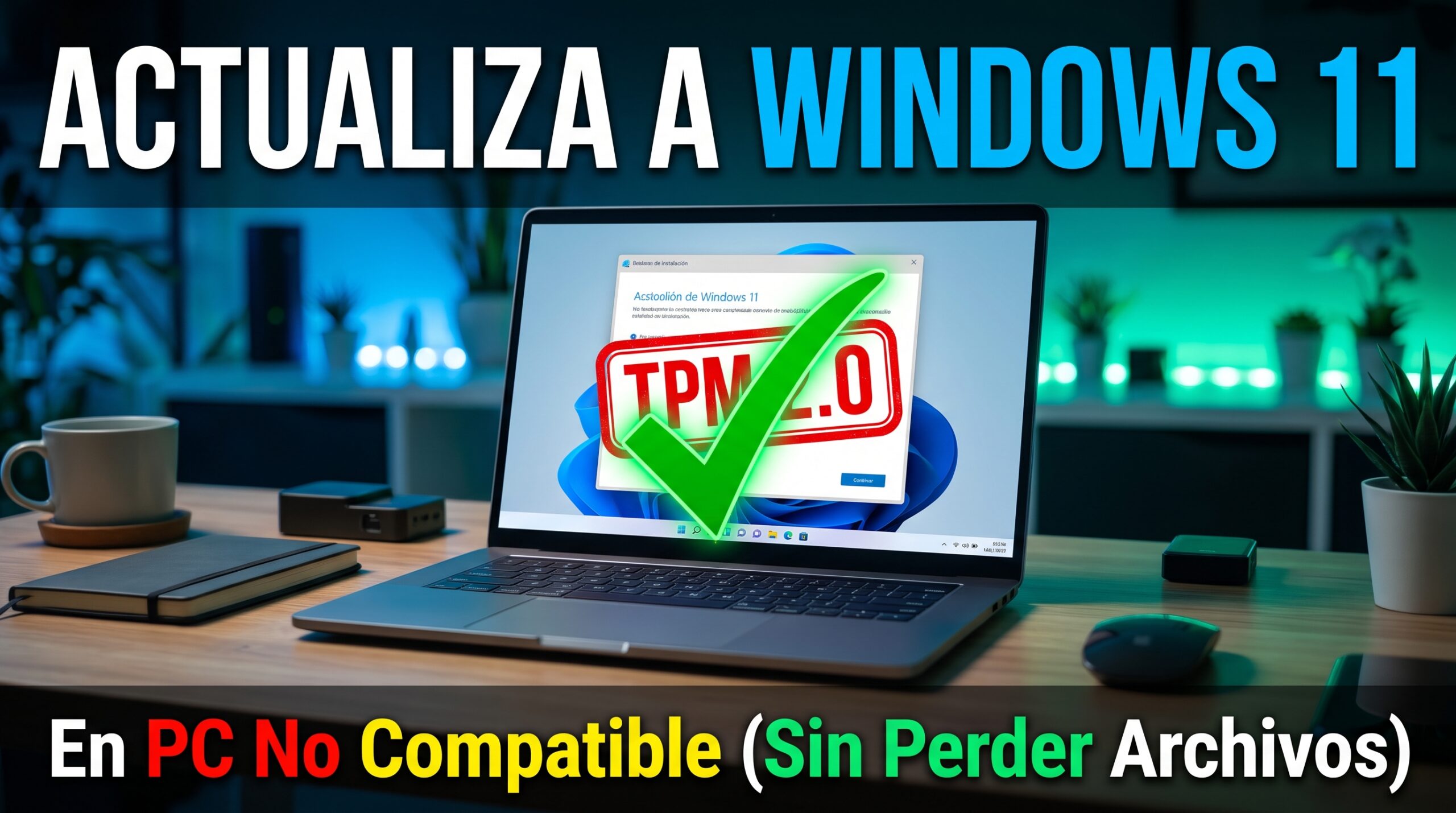
Para actualizar a Windows 11 desde Windows 10 en un ordenador marcado como «no compatible» (por falta del chip TPM 2.0 o por tener un procesador Intel o AMD de generaciones anteriores) sin perder ningún archivo ni programa, existen dos métodos seguros y probados: ejecutar el instalador oficial ISO con el parámetro de servidor (setup.exe /product server) o utilizar la herramienta gratuita Rufus para crear un instalador sin restricciones. Con el fin definitivo del soporte gratuito de Windows 10, dar el salto a Windows 11 Pro en tu equipo actual te permite seguir recibiendo parches de seguridad críticos, mejorar el rendimiento y mantener tus programas funcionando al 100 % sin tener que gastar cientos de dólares en comprar un ordenador nuevo.
💻 En esta guía definitiva paso a paso aprenderás:
- 1. ¿Por qué Windows dice que tu PC «no cumple los requisitos» aunque sea rápido?
- 2. Método 1 (El más fácil sin USB): Actualizar en 3 clics conservando todos tus archivos
- 3. Método 2 (Con memoria USB y Rufus): Ideal para varios equipos o instalaciones limpias
- 4. Método 3: El cambio en el Registro reconocido por Microsoft (MoSetup)
- 5. Tabla comparativa: ¿Qué método elegir según tu caso?
- 6. Cómo activar Windows 11 Pro de forma 100% legal y permanente tras actualizar
- 7. Preguntas Frecuentes (FAQ)
1. ¿Por qué aparece el mensaje «Este equipo no cumple actualmente los requisitos del sistema para Windows 11»?
Millones de usuarios en todo el mundo tienen ordenadores portátiles y de sobremesa con 8 GB o 16 GB de memoria RAM, discos sólidos (SSD) ultrarrápidos y procesadores potentes (como Intel Core i5/i7 de 6ª o 7ª generación, o AMD Ryzen de primera generación) que mueven cualquier programa de oficina o diseño sin despeinarse.
Sin embargo, al abrir Windows Update, se encuentran con un muro rojo que les impide actualizar a Windows 11. Como explicamos en nuestra comparativa sobre Windows 10 vs 11: cuál elegir según seguridad y compatibilidad, este bloqueo no ocurre porque a tu ordenador le falte potencia, sino por dos filtros estrictos impuestos por el instalador:
🔍 Gráfico: Los 2 bloqueos de Windows 11 y cómo los saltaremos hoy
❌ Bloqueo 1: Chip TPM 2.0 y Secure Boot
Muchos PCs de antes de 2018 solo tienen TPM 1.2 o lo traen apagado en la placa base, haciendo que el asistente detenga la instalación.
⚠️ Bloqueo 2: Lista de Procesadores (CPU)
Si tu procesador Intel es anterior a la 8ª generación o AMD anterior a Ryzen 2000, el instalador normal lo rechaza automáticamente.
✅ La Solución Oficial Sin Formatear
Desactivar la comprobación inicial del instalador para actualizar encima de tu Windows 10 manteniendo tus fotos, documentos y programas.
2. Método 1 (El más rápido y sin USB): Actualizar en 3 minutos conservando todos tus archivos
Este es el método favorito de los técnicos informáticos porque no necesitas una memoria USB ni programas externos, y funciona incluso en las versiones más recientes de Windows 11 (como 24H2 y 25H2).
⚡ Esquema Visual: El truco del comando de un solo paso
📥 1. Descargar ISO
Bajas el archivo oficial de Windows 11 desde la web de Microsoft.
💿 2. Montar imagen
Haces doble clic sobre el archivo ISO para que se abra como una carpeta.
⌨️ 3. Ejecutar comando
Escribes cmd en la barra y lanzas setup /product server.
🎉 4. ¡Actualizado!
Se instala tu edición normal (Home o Pro) sin borrar nada.
Instrucciones paso a paso del Método 1:
- Descarga la imagen ISO oficial de Windows 11: Entra en la página oficial de descargas de Windows 11 de Microsoft. Baja hasta el tercer apartado llamado «Descargar imagen de disco de Windows 11 (ISO) para dispositivos x64», selecciona tu idioma (Español) y descarga el archivo en tu ordenador.
- Monta el archivo ISO con doble clic: Cuando termine de descargarse, ve a tu carpeta de Descargas, haz clic derecho sobre el archivo de Windows 11 y selecciona «Montar» (o simplemente haz doble clic sobre él). Se abrirá una ventana nueva mostrando los archivos internos del instalador.
- Abre la consola desde esa misma carpeta: Haz clic con el ratón en la barra de direcciones superior de esa carpeta (donde pone «Este equipo > Unidad de DVD…»), borra lo que dice, escribe
cmdy pulsa la tecla Enter. - Escribe el comando mágico: En la ventana negra que se acaba de abrir, copia y pega este comando exacto y pulsa Enter:
setup.exe /product server¿Qué hace exactamente este comando? Aunque el instalador muestre en el título la palabra «Windows Server», en realidad NO te va a instalar un sistema de servidor: instalará exactamente la edición de escritorio que te corresponde (Windows 11 Home o Windows 11 Pro), pero al usar esa etiqueta omite por completo la revisión de TPM 2.0, Secure Boot y procesador. En la siguiente pantalla, asegúrate de que esté marcada la opción «Conservar los archivos personales y las aplicaciones» y pulsa en Instalar.
3. Método 2: Actualizar usando el programa gratuito Rufus y una memoria USB
Si prefieres tener un pendrive USB preparado para actualizar varios ordenadores de tu casa o de tu oficina, la herramienta gratuita y de código abierto Rufus es la más popular del mundo para esta tarea:
- Descarga el programa gratuito desde su web oficial rufus.ie/es/ (no requiere instalación) y conecta una memoria USB vacía de al menos 8 GB.
- Abre Rufus, pulsa el botón «Seleccionar» y elige el archivo ISO de Windows 11 que descargaste en el paso anterior.
- Al pulsar el botón «EMPEZAR» abajo del todo, Rufus te mostrará una ventana emergente muy útil llamada «Experiencia de usuario de Windows»: deja marcada la primera casilla que dice «Eliminar el requisito de 4 GB+ de RAM, Secure Boot y TPM 2.0» y pulsa en Aceptar.
- Cuando termine de crearse el USB, no hace falta que reinicies el ordenador: simplemente abre la memoria USB desde Windows 10 y haz doble clic en el archivo
setup.exepara actualizar conservando todos tus datos.
4. Método 3: El ajuste en el Registro documentado por Microsoft (Para PCs con TPM 1.2)
Si tu ordenador sí tiene un chip TPM antiguo (versión 1.2) y el único problema es el modelo de procesador, la propia Microsoft documentó en su portal de soporte una clave de registro oficial llamada AllowUpgradesWithUnsupportedTPMOrCPU. Puedes activarla en un segundo abriendo el Símbolo del sistema (CMD) como Administrador y pegando esta línea:
reg add "HKLM\SYSTEM\Setup\MoSetup" /v AllowUpgradesWithUnsupportedTPMOrCPU /t REG_DWORD /d 1 /f5. Tabla Comparativa: ¿Cuál de los 3 métodos te conviene más?
| Método de Actualización | ¿Necesita memoria USB? | ¿Salta el bloqueo si NO tienes nada de TPM? | Nivel de facilidad |
|---|---|---|---|
Método 1: Comando setup.exe /product server |
❌ No (Se hace directo desde la ISO descargada). | ✅ Sí, salta absolutamente todos los bloqueos. | ⭐⭐⭐⭐⭐ Muy fácil (3 minutos). |
| Método 2: Herramienta Rufus | ✅ Sí (Pendrive de 8 GB o más). | ✅ Sí, elimina todos los requisitos en el USB. | ⭐⭐⭐⭐ Fácil (Ideal para varios PCs). |
| Método 3: Clave de Registro MoSetup | ❌ No. | ⚠️ Solo salta CPU y TPM 1.2 (Exige tener al menos TPM 1.2). | ⭐⭐⭐⭐ Fácil. |
6. El paso final imprescindible: Activar tu Windows 11 Pro y Office con licencia 100% Original
Una vez que tu ordenador haya reiniciado con el nuevo diseño, el menú de inicio renovado y todas las mejoras de seguridad de Windows 11, es el momento perfecto para asegurarte de que tu sistema operativo y tu paquete de Microsoft Office estén activados con una licencia original y permanente.
Muchos equipos antiguos tenían activaciones temporales o ediciones básicas (Home) que limitan el rendimiento profesional. Si quieres conocer todos los detalles antes de elegir tu clave, te recomendamos consultar estas guías de nuestro blog:
- ¿Cuánto cuesta Windows 11? Comparativa de precios por edición y licencia.
- Cómo comprobar si tu copia de Windows es original en pocos minutos.
- Licencias OEM vs Retail en Windows: cuál te conviene elegir.
🚀 ¿Ya actualizaste a Windows 11? Actívalo para siempre con hasta un 90% de descuento
In Negozio Dharma Corp te entregamos tu clave digital 100% original y permanente de Windows 11 Pro Retail, Windows 10 Pro (válida también para activar Windows 11), Microsoft Office 2021 Professional Plus y Combos Ahorro al instante en tu correo electrónico, con garantía total y soporte técnico directo por WhatsApp por si necesitas ayuda durante la actualización:
🔥 Nuestras licencias originales y combos más vendidos para tu actualización:

McAfee LiveSafe 6-12 mesi dispositivi illimitati

Accesso mensile al Club del Corso
-
Accede a un club de cursos digitales en constante actualización con formación práctica en Inteligencia Artificial, Marketing Digital, YouTube, productividad, Office y mucho más, pensado para que apliques desde el primer día.
-
Incluye cursos, plantillas de Excel, recursos de diseño, guías paso a paso y una comunidad activa para ayudarte a vender más, ahorrar tiempo y profesionalizar tu negocio digital.


Microsoft 365 A3 cuenta permanente
✅ Account Office 365 per 5 dispositivi, 5 telefoni e 5 tablet
✅ Attivazione a vita
✅ Accesso completo alle applicazioni desktop di Office: Word, Excel, PowerPoint, Outlook, Publisher e Access, per Windows
✅ Per Mac, non include Publisher o Access
✅ Funziona sia su Windows che su Mac
✅ Funziona anche su dispositivi mobili iOS e Android.
Si usa per attivare l'Office preinstallato sul computer.
✅ Tutti i nostri prodotti sono originali e vengono forniti con garanzia e assistenza tecnica.
✅ Consegna immediata direttamente al vostro indirizzo e-mail con manuale di installazione.
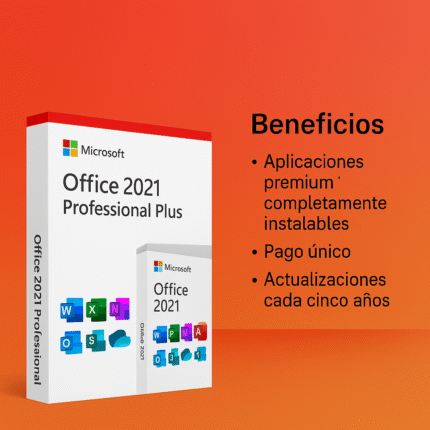

Microsoft Office 2021 Professional Plus Licenza perpetua PC
✅ Licenza per attivare Office 2021
✅ Attivazione originale 100% tramite Internet
✅ Accesso completo alle applicazioni desktop di Office: Word, Excel, PowerPoint, Outlook, Publisher e Access, per Windows
✅ Licenza permanente senza abbonamenti
✅ Compatibile con Windows 10 e 11
✅ Tutti i nostri prodotti sono originali e vengono forniti con garanzia e assistenza tecnica.
✅ Consegna immediata direttamente al vostro indirizzo e-mail con manuale di installazione.
7. Preguntas Frecuentes (FAQ) sobre instalar Windows 11 en PCs no compatibles
¿Se borrarán mis fotos, documentos de Word o programas al usar este método?
No. Al ejecutar el instalador desde dentro de tu propio Windows 10 (ya sea con el comando setup.exe /product server o con el USB creado en Rufus), el asistente realiza una actualización sobre el sistema actual conservando intactos todos tus archivos personales, carpetas, programas instalados y configuraciones.
¿Un PC «no compatible» recibe actualizaciones normales de seguridad en Windows 11?
Sí. Una vez instalado y activado con una clave original, tu equipo recibirá los parches mensuales de seguridad y definiciones de Windows Defender a través de Windows Update con total normalidad. Únicamente cuando salga un gran salto anual de versión (por ejemplo, de 24H2 a 25H2), bastará con volver a aplicar este mismo procedimiento rápido de 3 minutos.
¿Puedo usar una licencia Retail de Windows 10 Pro para activar Windows 11 Pro?
Sí, Microsoft mantiene la compatibilidad total de licencias Retail entre ambas generaciones. Tanto si adquieres nuestra licencia original de Windows 10 Pro (1 PC) por $20.00 USD como el pack de Windows 11 Pro Digital o el Combo Windows 11 Pro + Office 365 por $35.00 USD en Dharma Corp Store, tu equipo quedará 100 % activado de forma permanente.







 Español
 English
 العربية
 Italiano