


Blog
Qué es Volume Master y cómo instalarlo y usarlo en Google Chrome para subir el volumen hasta un 600%

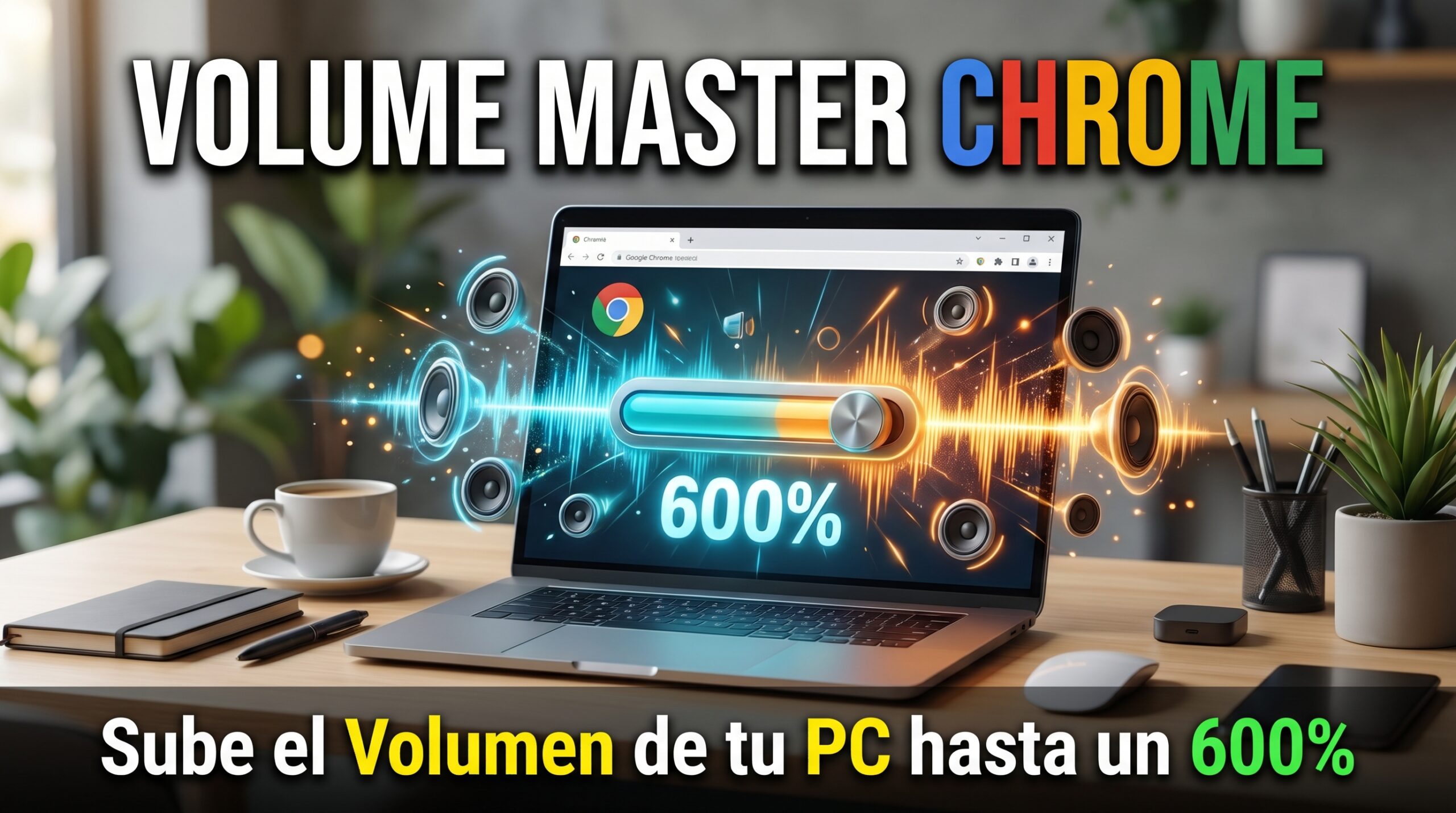
Volume Master es una extensión gratuita para Google Chrome (y navegadores basados en Chromium como Microsoft Edge o Brave) que actúa como un amplificador de audio digital por pestaña, permitiéndote aumentar el volumen de cualquier vídeo, película, clase online o videollamada hasta un 600 % por encima del límite estándar de Windows. Para instalarla y usarla, entra en la Chrome Web Store, busca Volume Master, pulsa en Añadir a Chrome, fija su icono en la barra superior del navegador y desliza el control de porcentaje en la pestaña que quieras amplificar.
🔊 Índice rápido de esta guía sobre Volume Master en Chrome:
- 1. ¿Qué es Volume Master y por qué soluciona el sonido bajo en portátiles?
- 2. Funciones clave y ventajas de usar Volume Master
- 3. Cómo instalar y usar Volume Master en Google Chrome paso a paso (con Infografía)
- 4. Tabla comparativa: Mezclador de Windows vs. Volume Master en Chrome
- 5. Consejos para no dañar tus altavoces y optimizar tu PC con software original
- 6. Preguntas Frecuentes (FAQ)
1. ¿Qué es Volume Master y por qué se ha vuelto imprescindible?
Seguro que te ha pasado más de una vez: tienes el volumen de Windows al 100 %, el reproductor de YouTube, Netflix o Google Meet también al máximo, pero el audio de la película o la voz de la persona en la reunión sigue escuchándose demasiado bajito en los altavoces de tu portátil.
Volume Master resuelve este problema mediante procesamiento digital de señal (Web Audio API) directamente dentro del navegador. En lugar de alterar todo el sonido del ordenador, amplifica únicamente la pestaña activa hasta un 600 %, convirtiéndose en una de las extensiones mejor valoradas y más descargadas de toda la tienda oficial de Google.
2. Principales funciones y ventajas de Volume Master
🎛️ Lo que hace única a la extensión Volume Master
🚀 Amplificación hasta 600%
Multiplica la ganancia de audio en vídeos antiguos, grabaciones con micrófonos bajos o plataformas de streaming.
📑 Control Independiente por Pestaña
Puedes subir al 350% una videollamada en una pestaña y dejar al 30% la música de fondo en otra sin que se mezclen.
⚡ Salto Directo a Pestañas con Audio
Muestra una lista con todas las pestañas que están reproduciendo sonido en ese momento para cambiar a ellas en un clic.
3. Cómo instalar y usar Volume Master en Google Chrome paso a paso
La instalación tarda menos de 20 segundos, no requiere crear ninguna cuenta y es completamente gratuita:
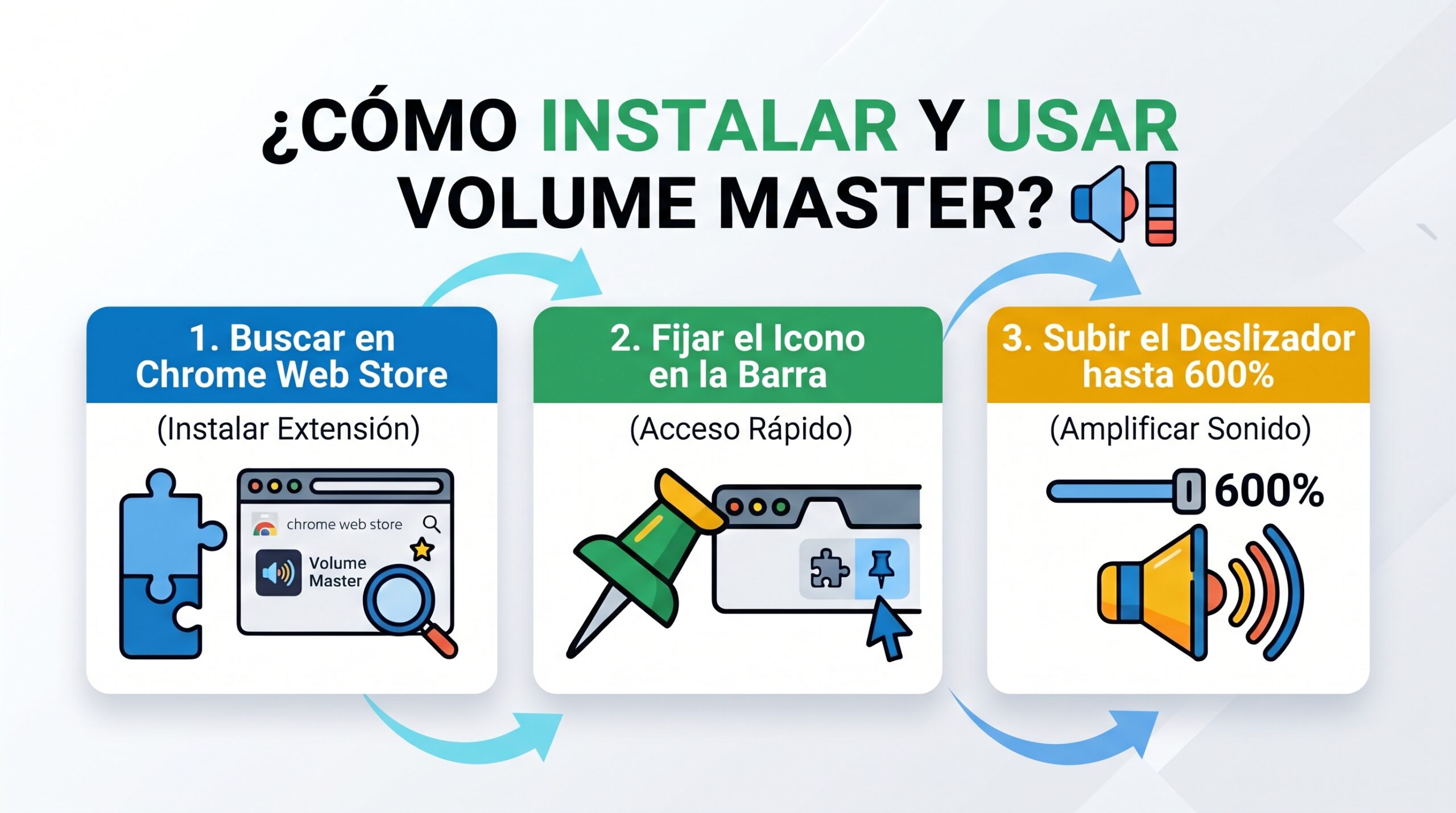
- Abre la tienda oficial de extensiones de Chrome: Entra en chromewebstore.google.com desde tu navegador Google Chrome.
- Busca «Volume Master»: Escribe
Volume Masteren el buscador superior y selecciona la extensión oficial con el icono del altavoz y regulador (desarrollada por Peta Sittek). - Instala la extensión: Haz clic en el botón azul «Añadir a Chrome» y confirma pulsando en «Añadir extensión» en la ventana emergente.
- Fija el icono en la barra superior para tenerlo siempre a mano: Pulsa el icono con forma de pieza de puzle (Extensiones) arriba a la derecha de Chrome y haz clic en el icono de la chincheta (Fijar) junto a Volume Master.
- Ajusta el volumen de tu pestaña: Abre el vídeo o reunión que quieras escuchar más alto, haz clic sobre el icono de Volume Master y arrastra el deslizador desde el 100 % hasta el nivel que necesites (por ejemplo, 250 % o 400 %).
Si deseas conocer más detalles técnicos sobre cómo gestionar los permisos de tus complementos en el navegador, puedes consultar la página de Ayuda oficial de Google Chrome para instalar y administrar extensiones.
4. Tabla Comparativa: Control de Volumen de Windows vs. Volume Master
| Característica | Control de Volumen de Windows | Extensión Volume Master (Chrome) |
|---|---|---|
| Nivel máximo de amplificación | Limitado al 100 % estándar. | Hasta un 600 % de ganancia digital. |
| Control individual por pestaña web | ❌ Solo regula todo el navegador en bloque. | ✅ Porcentaje independiente para cada pestaña. |
| Localizador de pestañas con sonido | ❌ No disponible. | ✅ Lista rápida con salto directo en 1 clic. |
5. Recomendación de uso y cómo mantener tu PC rápido y protegido
Consejo práctico para cuidar tus altavoces: Aunque Volume Master llega hasta el 600 %, te recomendamos subirlo de forma progresiva (entre el 180 % y el 350 % suele ser más que suficiente para cualquier película o clase online). Llevarlo al 600 % en vídeos que ya tienen el audio alto puede producir distorsión o saturar los altavoces pequeños de un portátil.
Además, si utilizas el navegador a diario para trabajar, estudiar o ver contenidos en streaming, asegúrate de contar con un sistema operativo ágil y libre de extensiones maliciosas. Puedes repasar nuestras guías recomendadas:
- Qué es Ninite y cómo instalar todos los programas esenciales de tu PC en un solo clic.
- Cómo acelerar un PC lento con Windows 10 o Windows 11 en 5 minutos sin formatear.
- Cómo proteger tu PC y tu red Wi-Fi de estafas: Windows Defender vs. Antivirus con VPN.
🚀 Equipa tu ordenador al 100% con Windows Pro, Microsoft Office y Antivirus Original
Mantén tu equipo rápido, estable y blindado mientras trabajas o disfrutas de tu contenido favorito. En Dharma Corp Store tienes licencias 100% genuinas de Windows 10/11 Pro, Microsoft Office Perpetuo, Combos Ahorro desde $35.00 USD y Antivirus McAfee LiveSafe / ESET con entrega inmediata en tu correo electrónico y soporte técnico directo por WhatsApp:
🔥 Nuestras licencias originales más vendidas para tu PC:

McAfee LiveSafe 6-12 Meses Dispositivos Ilimitados

Acceso Mensual Club de Cursos
-
Accede a un club de cursos digitales en constante actualización con formación práctica en Inteligencia Artificial, Marketing Digital, YouTube, productividad, Office y mucho más, pensado para que apliques desde el primer día.
-
Incluye cursos, plantillas de Excel, recursos de diseño, guías paso a paso y una comunidad activa para ayudarte a vender más, ahorrar tiempo y profesionalizar tu negocio digital.


Microsoft 365 A3 cuenta permanente
✅ Cuenta de Office 365 para 5 dispositivos, 5 Teléfonos y 5 Tablets
✅ Activación de por vida
✅ Acceso completo a aplicaciones de escritorio de Office: Word, Excel, PowerPoint, Outlook, Publisher y Access, para Windows
✅ Para Mac no incluye Publisher ni Access
✅ Funciona tanto en Windows como en Mac
✅ Funciona también en móviles iOS y Android.
✅ Sirve para activar el Office pre-instalado en su computador
✅ Todos nuestros productos son originales y cuentan con garantía y soporte técnico.
✅ Entrega inmediata directo a tu correo electrónico junto con manual de instalación.
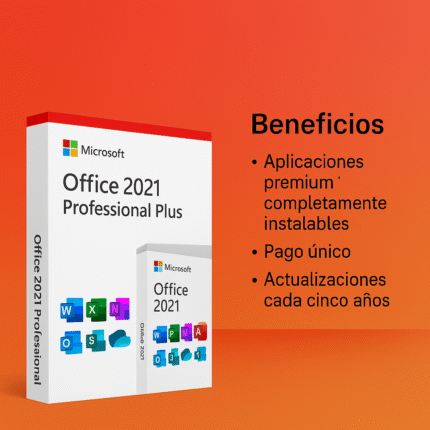

Microsoft Office 2021 Professional Plus licencia perpetua PC
✅ Licencia para activar Office 2021
✅ Activación original 100% por internet
✅ Acceso completo a aplicaciones de escritorio de Office: Word, Excel, PowerPoint, Outlook, Publisher y Access, para Windows
✅ Licencia permanente sin suscripciones
✅ Compatible con Windows 10 y 11
✅ Todos nuestros productos son originales y cuentan con garantía y soporte técnico.
✅ Entrega inmediata directo a tu correo electrónico junto con manual de instalación.
6. Preguntas Frecuentes (FAQ) sobre Volume Master en Chrome
¿Es seguro instalar la extensión Volume Master en Google Chrome?
Sí. Volume Master cuenta con millones de usuarios activos y la insignia de calidad de la Chrome Web Store. Solo requiere permiso para modificar el flujo de audio de las pestañas donde decides activarla, sin recopilar tu historial ni tus contraseñas.
¿Por qué se sale de pantalla completa un vídeo de YouTube o Netflix al usar Volume Master?
Por políticas de seguridad propias de Google Chrome, cuando una extensión captura el audio de una pestaña, el navegador muestra un pequeño icono azul en la pestaña y restringe la pantalla completa nativa para evitar suplantaciones. Para solucionarlo, simplemente pulsa la tecla F11 en Windows para poner todo el navegador a pantalla completa sin perder el amplificador.







 Español
 English
 العربية
 Italiano