Blog
Cómo usar Google Flow paso a paso: Guía práctica para crear vídeos con IA desde cero (con ejemplos y trucos)

Para usar Google Flow y crear escenas de vídeo cinematográficas con inteligencia artificial, accede a labs.google/fx/es/tools/flow, crea un proyecto nuevo, guarda tus personajes u objetos en el panel de Ingredientes (Ingredients), escribe la acción deseada eligiendo un movimiento de cámara y encadena tus tomas en la línea de tiempo del Scenebuilder mediante las funciones Extend (Alargar) y Jump to (Saltar a). Esta herramienta de Google unifica los modelos Veo (vídeo y audio nativo), Imagen (generación visual) y Gemini (comprensión de lenguaje natural) en un mismo estudio web, permitiendo producir anuncios, intros y cortometrajes con coherencia visual sin necesidad de cámaras ni equipos potentes.
🎬 Índice rápido de esta guía práctica de Google Flow:
- 1. Qué necesitas antes de empezar y cómo entrar en Google Flow
- 2. Los 3 pilares de Google Flow: Ingredientes, Cámara y Scenebuilder
- 3. Tutorial práctico paso a paso para crear tu primera secuencia de 15 segundos
- 4. Fórmula de Prompts y Controles de Cámara que mejor funcionan en Veo
- 5. Cómo rematar tus vídeos de Flow con edición profesional en tu PC
- 6. Preguntas Frecuentes (FAQ)
1. Qué necesitas antes de empezar y cómo entrar en Google Flow
A diferencia de los editores de vídeo tradicionales que exigen tarjetas gráficas dedicadas y decenas de gigabytes libres en el disco duro, Google Flow funciona íntegramente en la nube desde tu navegador (Google Chrome o Microsoft Edge). Solo necesitas cumplir tres requisitos:
- Acceder a la web oficial de Google Labs: Entra directamente en labs.google/fx/es/tools/flow.
- Contar con un plan activo de Google AI: Aunque puedes navegar libremente por la galería de inspiración Flow TV, para generar clips con los motores avanzados de Veo necesitarás iniciar sesión con una cuenta de Google vinculada a Google AI Pro o Google AI Ultra, que asignan créditos mensuales de generación.
- Tener una idea o guion breve: Si quieres estructurar primero la historia o los diálogos de tu vídeo a partir de tus documentos, te recomendamos apoyarte en nuestra guía sobre cómo usar NotebookLM de Google para organizar ideas y guiones.
2. Cómo funciona por dentro: Ingredientes, Cámara y Scenebuilder
El mayor error de quien abre Google Flow por primera vez es escribir una frase suelta como si fuera un chat normal. La verdadera magia de Flow reside en trabajar siguiendo su flujo en tres bloques, tal y como muestra este esquema:
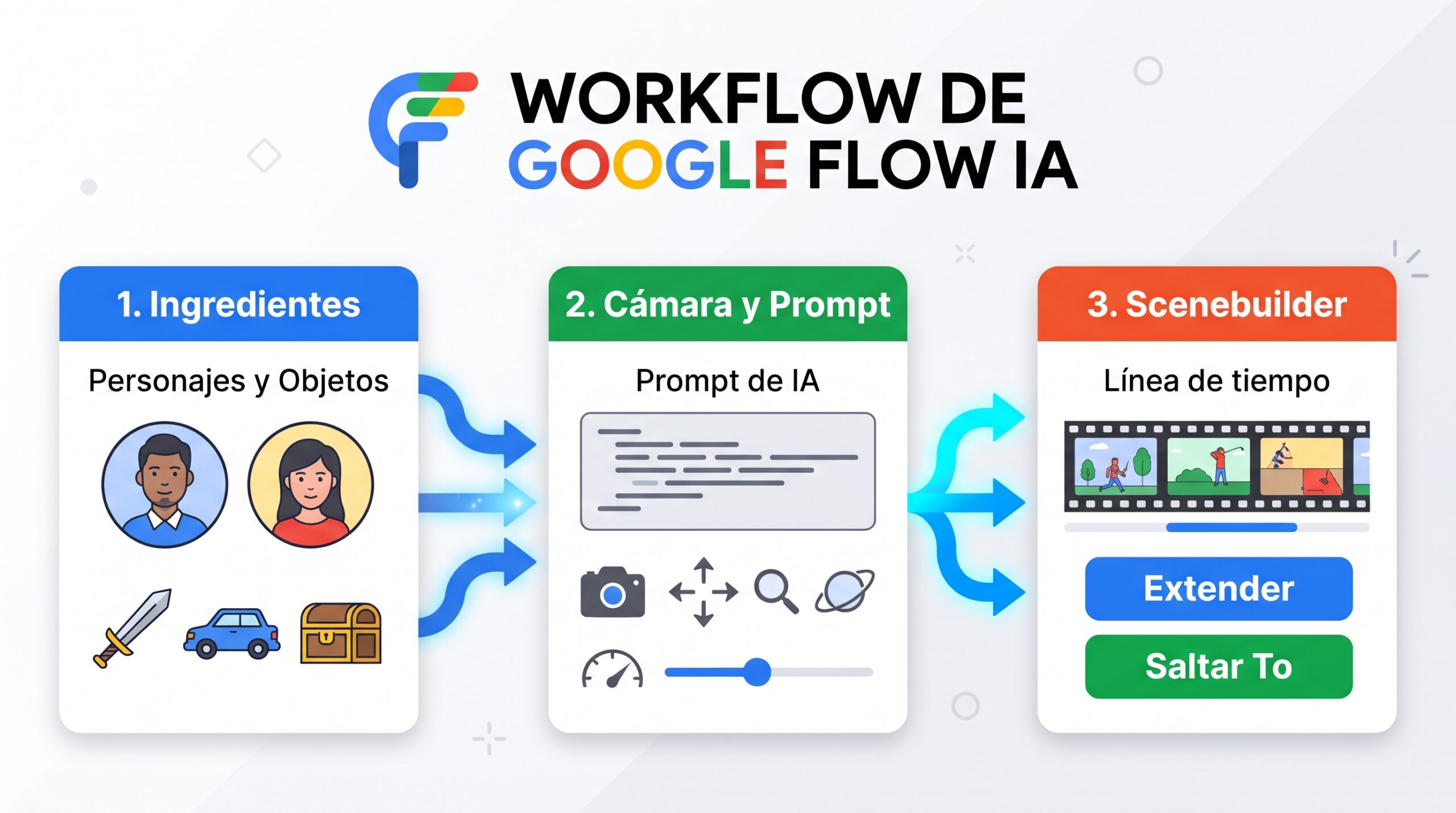
🧩 Resumen de las 3 herramientas clave de la interfaz
🎭 1. Ingredientes
Es tu biblioteca de activos. Guardas el rostro de un personaje, un producto o una localización para reutilizarlos en 10 escenas sin que cambien de aspecto.
🎥 2. Control de Cámara
Permite dirigir la óptica virtual: planos fijos, barridos laterales, acercamientos (Zoom in) o giros orbitales alrededor del protagonista.
🎞️ 3. Scenebuilder
La línea de tiempo inferior donde alargas una toma con Extend o saltas a otro ángulo con Jump to manteniendo la continuidad visual.
3. Tutorial paso a paso para crear tu primera secuencia completa
- Inicia un proyecto nuevo: Dentro de Google Flow, pulsa el botón «+ New Project».
- Prepara tus Ingredientes en la columna izquierda: Haz clic en «Add Ingredient». Puedes subir una fotografía real de tu producto (por ejemplo, una caja, un reloj o un portátil) o pedirle al motor Imagen integrado que genere el retrato de tu personaje con fondo neutro. Ponle un nombre claro (ej. «Presentador_Carlos»).
- Selecciona el modo «Ingredients to Video»: En la barra inferior de creación, despliega el selector de modo y elige Ingredients to Video (si prefieres animar una única fotografía de partida, elige Frames to Video).
- Combina tus elementos y escribe la escena: Selecciona tu ingrediente guardado, escribe qué ocurre en la escena y especifica el sonido ambiental. Gracias a que Gemini interpreta el contexto, puedes escribir en español natural.
- Ajusta el movimiento de cámara y genera: Pulsa el icono de cámara junto al cuadro de texto, selecciona el desplazamiento deseado (por ejemplo, Slow push in para acercarte suavemente al sujeto) y haz clic en Generate.
- Alarga y une tomas en Scenebuilder: Cuando veas el resultado que más te guste, pulsa en «Add to scene». En la pista inferior, haz clic en el botón «Extend» sobre el último fotograma para que la escena continúe otros 5 segundos de forma fluida, o utiliza «Jump to» para cambiar de plano manteniendo al mismo protagonista.
- Exporta el vídeo terminado: Pulsa el icono de descarga en la esquina superior derecha del reproductor para bajar tu clip en MP4 con pista de audio integrada.
4. Tabla de Prompts y Movimientos de Cámara listos para copiar
Para lograr resultados de aspecto cinematográfico desde el primer intento, estructura tus descripciones siguiendo esta tabla de referencia:
| Tipo de Vídeo | Movimiento de Cámara | Ejemplo de Instrucción (Prompt) |
|---|---|---|
| Anuncio de Producto | Orbit (Giro orbital suave) | Plano macro cinematográfico del [Ingrediente: Producto] sobre piedra volcánica húmeda, iluminación lateral dorada al atardecer, gotas de agua cayendo a cámara lenta, sonido suave de brisa. |
| Presentador / Tutorial | Push in (Acercamiento lento) | Plano medio de [Ingrediente: Personaje] hablando con entusiasmo en un estudio moderno con luz azul ambiental de fondo, profundidad de campo cinematográfica, audio de voz nítido. |
| Escena de Acción / Paisaje | Tracking shot (Seguimiento) | La cámara sigue desde atrás a [Ingrediente: Personaje] caminando por una calle lluviosa de Tokio de noche con reflejos de neón en el asfalto, sonido realista de lluvia y pasos. |
5. Cómo dar el acabado comercial a tus vídeos de Google Flow en tu PC
Google Flow te entrega las escenas generadas con una calidad visual impresionante, pero cuando necesitas añadir los rótulos corporativos de tu marca, insertar subtítulos dinámicos para redes sociales, mezclar tu propia locución o montar un anuncio comercial completo, necesitarás pasar esos clips por un editor profesional en tu ordenador como Adobe Premiere Pro o After Effects.
Si quieres equipar tu estudio creativo sin pagar precios desorbitados ni arriesgarte con programas modificados, revisa nuestras guías de optimización:
- Licencias digitales vs. licencias físicas: cómo ahorrar hasta un 80% en software original.
- Qué es ArtCraft: las 17 aplicaciones gratuitas de diseño, vídeo y oficina en Rust.
- Cómo instalar y activar Windows 11 en un PC no compatible sin perder tus archivos.
🚀 Edita y publica tus proyectos de IA con Adobe Creative Cloud, Office y Windows Original
En Dharma Corp Store ponemos a tu alcance suscripciones anuales originales de Adobe Creative Cloud (Premiere Pro, After Effects, Photoshop, Illustrator y más de 20 apps), Microsoft Office Perpetuo, Windows 10/11 Pro y Antivirus con hasta un 90% de descuento, entrega inmediata en tu correo electrónico y soporte técnico personalizado por WhatsApp:
🔥 Licencias originales más vendidas para creadores de contenido y profesionales:

McAfee LiveSafe 6-12 Meses Dispositivos Ilimitados

Acceso Mensual Club de Cursos
-
Accede a un club de cursos digitales en constante actualización con formación práctica en Inteligencia Artificial, Marketing Digital, YouTube, productividad, Office y mucho más, pensado para que apliques desde el primer día.
-
Incluye cursos, plantillas de Excel, recursos de diseño, guías paso a paso y una comunidad activa para ayudarte a vender más, ahorrar tiempo y profesionalizar tu negocio digital.


Microsoft 365 A3 cuenta permanente
✅ Cuenta de Office 365 para 5 dispositivos, 5 Teléfonos y 5 Tablets
✅ Activación de por vida
✅ Acceso completo a aplicaciones de escritorio de Office: Word, Excel, PowerPoint, Outlook, Publisher y Access, para Windows
✅ Para Mac no incluye Publisher ni Access
✅ Funciona tanto en Windows como en Mac
✅ Funciona también en móviles iOS y Android.
✅ Sirve para activar el Office pre-instalado en su computador
✅ Todos nuestros productos son originales y cuentan con garantía y soporte técnico.
✅ Entrega inmediata directo a tu correo electrónico junto con manual de instalación.


Microsoft Office 2021 Professional Plus licencia perpetua PC
✅ Licencia para activar Office 2021
✅ Activación original 100% por internet
✅ Acceso completo a aplicaciones de escritorio de Office: Word, Excel, PowerPoint, Outlook, Publisher y Access, para Windows
✅ Licencia permanente sin suscripciones
✅ Compatible con Windows 10 y 11
✅ Todos nuestros productos son originales y cuentan con garantía y soporte técnico.
✅ Entrega inmediata directo a tu correo electrónico junto con manual de instalación.
6. Preguntas Frecuentes (FAQ) sobre el uso de Google Flow
¿Cómo evito que mi personaje cambie de cara entre una escena y otra en Google Flow?
Guarda siempre la imagen base de tu personaje dentro del panel lateral «Ingredients» antes de generar vídeos y utiliza el modo Ingredients to Video seleccionando ese mismo activo en cada nueva toma. De este modo, el motor Veo mantiene los rasgos faciales, la vestimenta y las proporciones constantes.
¿Cuánto duran los clips en Google Flow y cómo puedo hacer un vídeo más largo?
Cada generación inicial crea un clip base de unos segundos de duración. Para construir secuencias más largas, añade el clip al Scenebuilder inferior y pulsa el botón «Extend» para continuar la acción desde el último fotograma, o encadena varios planos distintos dentro de la misma línea de tiempo.
¿Google Flow incluye música y efectos de sonido automáticamente?
Sí. Al trabajar con las versiones más recientes de Veo integradas en Flow, el sistema genera de forma nativa efectos de sonido ambientales, ruido de pasos, lluvia o diálogos sincronizados con el movimiento de la escena.