Blog
Guía básica de Excel desde cero + Atajos de teclado

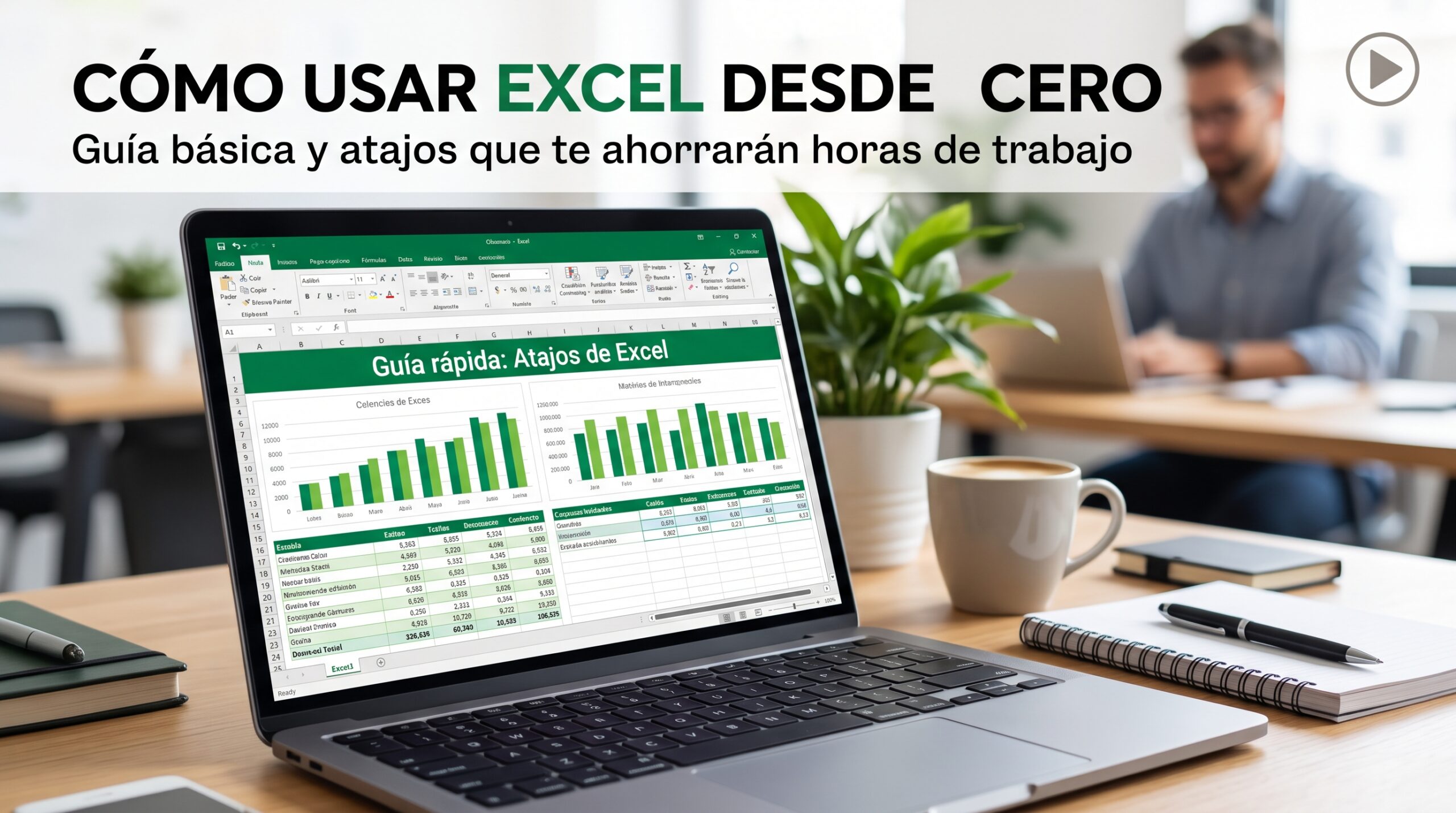
Microsoft Excel sigue siendo la herramienta estándar e indiscutible para la gestión de datos, el control financiero y la organización empresarial en todo el mundo. Sin embargo, enfrentarse a una hoja de cálculo en blanco por primera vez puede resultar intimidante, e incluso quienes lo usan a diario suelen perder horas valiosas realizando tareas con el ratón que podrían resolverse en segundos con el teclado.
En esta guía práctica aprenderás los pasos básicos para dominar Excel desde cero, las funciones imprescindibles para automatizar tus primeros cálculos, los atajos de teclado definitivos y los mejores recursos y cursos para seguir avanzando.

1. Primeros pasos: Cómo funciona Excel en 4 conceptos básicos
Antes de introducir datos o memorizar comandos, es fundamental comprender la lógica visual y matemática con la que trabaja esta aplicación de Microsoft Office:
- La cuadrícula (Columnas, Filas y Celdas): Toda hoja de cálculo se organiza en columnas verticales (identificadas con letras: A, B, C…) y filas horizontales (identificadas con números: 1, 2, 3…). El cruce entre una columna y una fila forma una celda (como A1 o C5), que es la unidad donde escribirás la información.
- Tipos de datos y alineación inteligente: En una celda puedes introducir texto (encabezados, nombres), números (cantidades, divisas), fechas o fórmulas. Como truco visual rápido: Excel alinea por defecto el texto a la izquierda y los números o fechas a la derecha.
-
La regla de oro del signo igual (
=): Para que Excel calcule cualquier operación, siempre debes empezar escribiendo el signo igual (=). Si escribes10+10, Excel lo tratará como simple texto. Si escribes=10+10y pulsas Enter, mostrará el resultado20. -
Referencias dinámicas en lugar de números fijos: El verdadero potencial de Excel radica en operar usando las coordenadas de las celdas. En lugar de escribir
=150+300, escribe=A1+A2. De esta forma, si modificas el número dentro de la celda A1 más adelante, el total se recalculará automáticamente.
2. Las 3 funciones básicas imprescindibles para empezar
Las funciones son fórmulas predefinidas que te evitan escribir operaciones largas (como =A1+A2+A3+A4...). Estas son las tres que usarás el 90% del tiempo al iniciarte:
-
SUMA: Suma todos los valores dentro de un rango seleccionado.
Ejemplo:=SUMA(A1:A10)sumará todos los números desde la celda A1 hasta la A10. -
PROMEDIO: Calcula la media aritmética de un conjunto de celdas.
Ejemplo:=PROMEDIO(B1:B10)te dará la media de calificaciones, ventas o gastos de ese bloque. -
CONTAR: Cuenta únicamente cuántas celdas dentro de un rango contienen valores numéricos (ignorando celdas vacías o con texto).
Ejemplo:=CONTAR(C1:C50).

3. Atajos de teclado en Excel que ahorrarán horas de trabajo
Dejar de depender del ratón es el paso definitivo para trabajar con fluidez. Guarda esta tabla de referencia con los mejores atajos de teclado para Excel tanto en Windows como en Mac:
| Acción en Excel | Atajo en Windows | Atajo en Mac | Utilidad práctica |
|---|---|---|---|
| Ir al extremo de los datos | Ctrl + Flechas | Cmd + Flechas | Salta directamente a la última fila o columna con datos de una tabla grande. |
| Seleccionar bloques | Ctrl + Shift + Flechas | Cmd + Shift + Flechas | Selecciona toda una columna o fila de datos al instante sin arrastrar el ratón. |
| Autosuma rápida | Alt + = | Cmd + Shift + T | Inserta la fórmula =SUMA() detectando automáticamente los números adyacentes. |
| Editar celda activa | F2 | Ctrl + U | Permite editar el interior de la celda o su fórmula sin sobrescribir lo que ya había. |
| Fijar celda (Dólares) | F4 | Cmd + T | Bloquea una celda (ej. $A$1) dentro de una fórmula para que no cambie al arrastrarla. |
| Crear Tabla oficial | Ctrl + T (o Ctrl + Q) | Cmd + T | Transforma un rango simple en una Tabla inteligente con diseño y filtros automáticos. |
| Activar/Quitar filtros | Ctrl + Shift + L | Cmd + Shift + F | Coloca botones desplegables en los títulos de tu tabla para filtrar datos al instante. |
| Insertar fecha de hoy | Ctrl + , (coma) | Ctrl + , (coma) | Escribe la fecha actual estática en la celda sin tener que teclearla manualmente. |
| Seleccionar fila entera | Shift + Espacio | Shift + Espacio | Marca toda la fila horizontal donde te encuentres (ideal para borrarla o insertar otra). |
| Seleccionar columna entera | Ctrl + Espacio | Ctrl + Espacio | Marca toda la columna vertical de la celda activa. |
💡 El truco secreto: Descubre cualquier atajo oculto con la tecla Alt
No necesitas memorizar cientos de comandos. Si trabajas en Windows, pulsa una sola vez la tecla Alt y suéltala. Verás que aparecen pequeñas letras sobre cada menú superior de Excel (conocidas como KeyTips). Si pulsas la letra que aparece en pantalla, Excel te guiará paso a paso para activar cualquier herramienta usando únicamente el teclado.
4. Centros de ayuda oficial y cursos recomendados para aprender más
Si quieres dar el salto a tablas dinámicas, gráficos avanzados o macros, estos portales de ayuda oficial y plataformas educativas ofrecen los mejores recursos (muchos de ellos gratuitos) para seguir formándote: