


Blog
Cómo pasar de Windows 11 Home a Windows 11 Pro sin perder archivos ni formatear (Guía paso a paso)

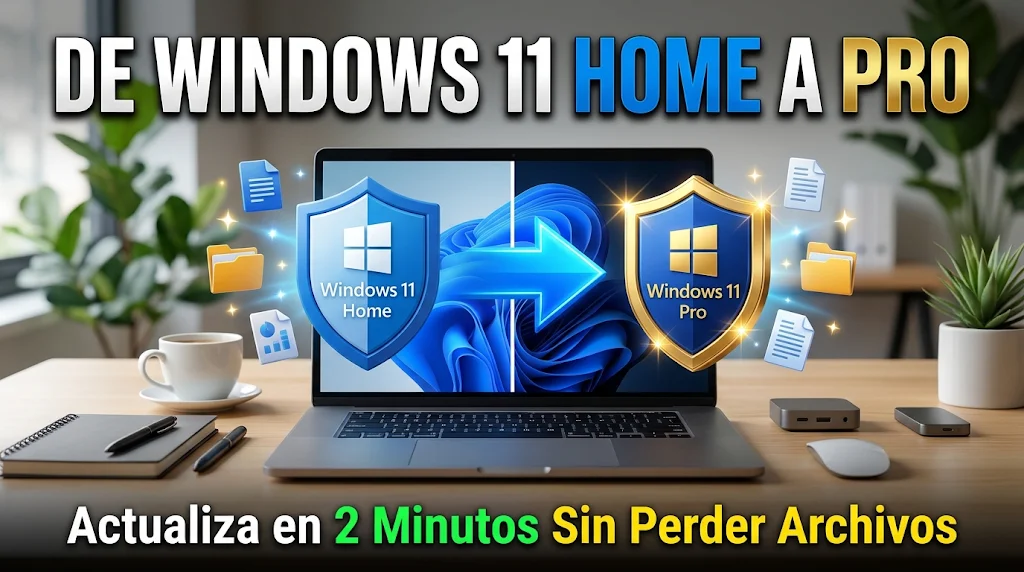
Para pasar de Windows 11 Home a Windows 11 Pro sin perder tus archivos, programas ni configuraciones, abre la Configuración de Windows (Windows + I), entra en Sistema > Activación, haz clic en el botón Cambiar junto a «Cambiar la clave de producto» e introduce una licencia original de Windows 11 Pro de 25 caracteres. El sistema descargará las funciones profesionales en segundo plano, reiniciará el equipo en menos de dos minutos y conservará intactos todos tus documentos, aplicaciones y carpetas personales.
🪟 Índice rápido de esta guía de actualización a Windows 11 Pro:
- 1. Qué ganas al pasar de Windows 11 Home a Windows 11 Pro (BitLocker, Escritorio Remoto y más)
- 2. Cómo actualizar de Windows 11 Home a Pro paso a paso en 2 minutos
- 3. Truco maestro: Qué hacer si Windows da error al introducir la clave Pro directamente
- 4. Tabla comparativa: Windows 11 Home vs. Windows 11 Pro
- 5. Dónde conseguir tu clave original de Windows 11 Pro con entrega inmediata
- 6. Preguntas Frecuentes (FAQ)
1. ¿Por qué dar el salto de Windows 11 Home a Windows 11 Pro?
La gran mayoría de portátiles nuevos que se venden en grandes superficies vienen de fábrica con Windows 11 Home (si tienes dudas sobre cuál lleva tu equipo, consulta nuestra guía sobre cómo saber qué versión de Windows y Office tienes instalada en 3 clics). Aunque la versión Home sirve para navegar por internet y tareas domésticas básicas, enseguida se queda corta en cuanto necesitas trabajar con seguridad o herramientas profesionales.
Actualizar a Windows 11 Pro desbloquea de inmediato funciones críticas como el cifrado completo de disco con BitLocker (vital para proteger tus datos si te roban el portátil), el acceso mediante Escritorio Remoto desde fuera de casa, el aislamiento de aplicaciones sospechosas con Windows Sandbox y el soporte para hasta 2 TB de memoria RAM.
2. Cómo pasar de Windows 11 Home a Windows 11 Pro paso a paso
No necesitas memorias USB, ni reinstalar programas, ni hacer copias de seguridad complejas porque Windows 11 ya incluye los archivos de la edición Pro ocultos en el sistema; tu clave original simplemente los desbloquea:
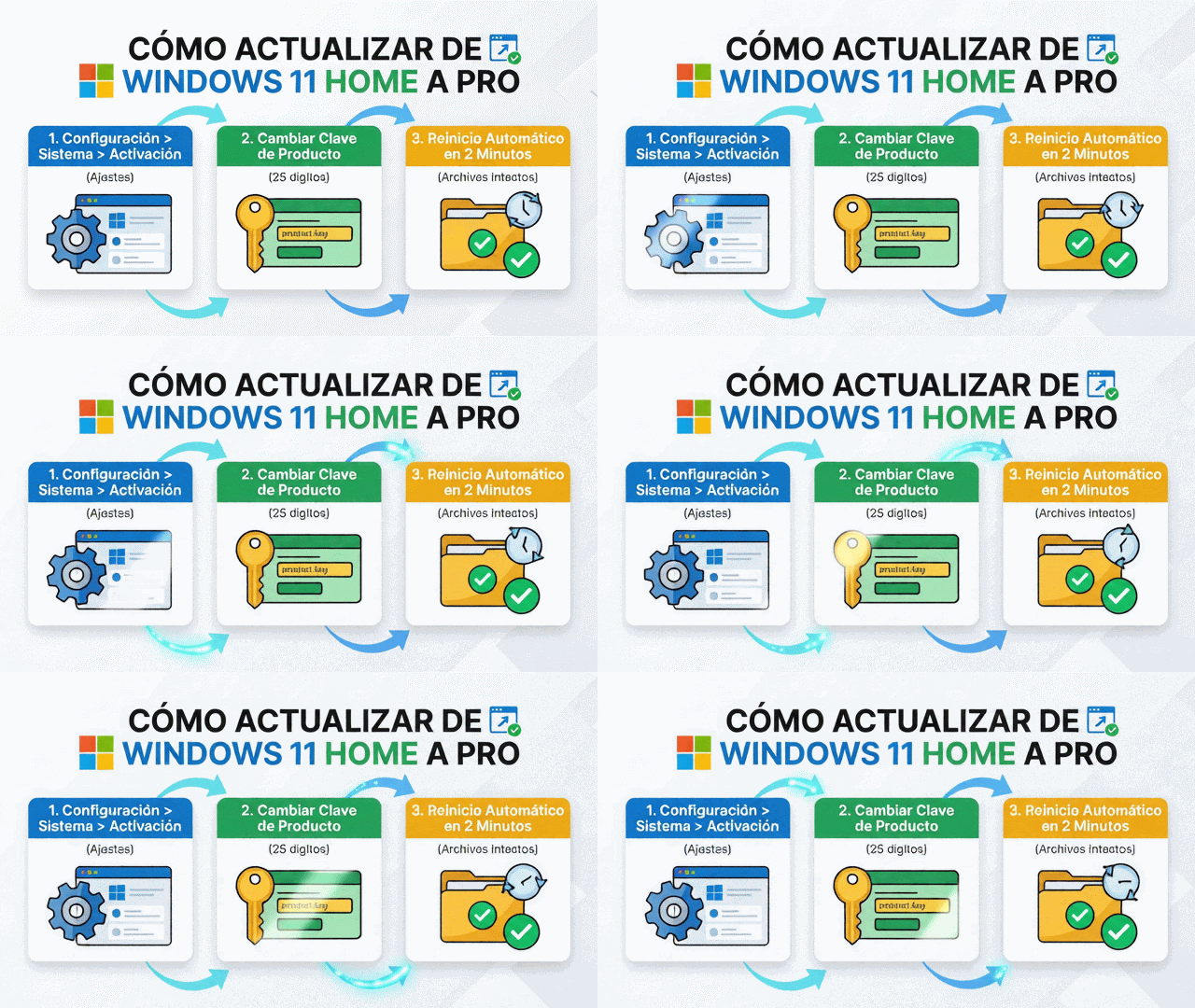
- Guarda tu trabajo abierto y conecta el cargador: Cierra cualquier documento de Word o Excel que estés editando, ya que el equipo se reiniciará al finalizar el cambio.
- Abre el panel de Activación de Windows: Presiona las teclas
Windows + Ipara abrir la Configuración, entra en Sistema y haz clic en la opción Attivazione. - Despliega el cambio de licencia: Haz clic sobre la fila «Cambiar la clave de producto» y pulsa el botón azul que dice Cambiar.
- Introduce tu clave original de Windows 11 Pro: Escribe o pega los 25 caracteres de tu licencia original de Windows 11 Pro (incluyendo los guiones) y pulsa en Siguiente.
- Confirma la actualización de edición: Aparecerá una ventana confirmando «Actualizar tu edición de Windows». Pulsa en Iniciar. En unos 2 minutos el ordenador se reiniciará automáticamente y volverá al escritorio ya convertido en Windows 11 Pro activado y con todos tus archivos en su sitio.
Puedes consultar también las notas técnicas oficiales de Soporte de Microsoft para actualizar Windows Home a Windows Pro.
3. Truco técnico: Qué hacer si Windows da error al introducir la clave Pro
En algunos portátiles que traen una licencia digital OEM de Windows 11 Home grabada en la placa base (BIOS), al introducir directamente una clave Retail de Windows 11 Pro puede aparecer un mensaje de error temporal (como el código 0xc004f050). Si te ocurre esto, se soluciona en 30 segundos siguiendo este método infalible:
- Desconecta temporalmente internet: Pon el PC en Modo avión o desconecta el Wi-Fi / cable de red.
- Usa la clave genérica de transición de Microsoft: Ve a Configuración > Sistema > Activación > Cambiar clave de producto e introduce la clave pública oficial de actualización de Microsoft:
VK7JG-NPHTM-C97JM-9MPGT-3V66T. - Deja que el equipo reinicie a Windows 11 Pro: El sistema cambiará de edición a Windows 11 Pro (aún sin activar) y se reiniciará.
- Vuelve a conectar internet y activa con tu clave original: Activa de nuevo tu conexión Wi-Fi, entra una vez más en Configuración > Sistema > Activación > Cambiar clave de producto e introduce ahora sí tu clave original adquirida en Dharma Corp Store. Quedará activado de forma permanente al instante.
4. Tabla Comparativa: Windows 11 Home vs. Windows 11 Pro
| Caratteristica | Windows 11 Home | Windows 11 Pro |
|---|---|---|
| Cifrado de dispositivo BitLocker | ❌ No incluido. | ✅ Incluido (protege discos y USB con contraseña). |
| Escritorio Remoto (Remote Desktop) | ⚠️ Solo como cliente (no permite conectarse a tu PC). | ✅ Completo (accede a tu PC desde cualquier lugar). |
| Hyper-V y Espacio aislado (Sandbox) | ❌ No disponible. | ✅ Incluido (prueba programas y máquinas virtuales sin riesgo). |
| Límite máximo de memoria RAM | Hasta 128 GB. | Hasta 2 TB (2.048 GB). |
5. Consigue tu licencia original de Windows 11 Pro con entrega inmediata
Si deseas seguir optimizando tu sistema operativo después de actualizar, te invitamos a revisar nuestras guías sobre cómo acelerar un PC lento con Windows 10 o Windows 11 en 5 minutos y diferencias entre licencias OEM y Retail en Windows.
🚀 Actualiza hoy mismo a Windows 11 Pro Original (o llévatelo en Combo con Office)
In Negozio Dharma Corp te enviamos al instante tu clave digital 100% genuina y permanente de Windows 11 Pro (válida tanto para actualización desde Home como para instalación limpia), Combos Windows 11 Pro + Microsoft Office desde $35.00 USD y Antivirus McAfee LiveSafe con descuentos de hasta el 90% y soporte técnico directo por WhatsApp:
🔥 Licencias originales de Windows y combos más vendidos:

McAfee LiveSafe 6-12 mesi dispositivi illimitati

Accesso mensile al Club del Corso
-
Accede a un club de cursos digitales en constante actualización con formación práctica en Inteligencia Artificial, Marketing Digital, YouTube, productividad, Office y mucho más, pensado para que apliques desde el primer día.
-
Incluye cursos, plantillas de Excel, recursos de diseño, guías paso a paso y una comunidad activa para ayudarte a vender más, ahorrar tiempo y profesionalizar tu negocio digital.
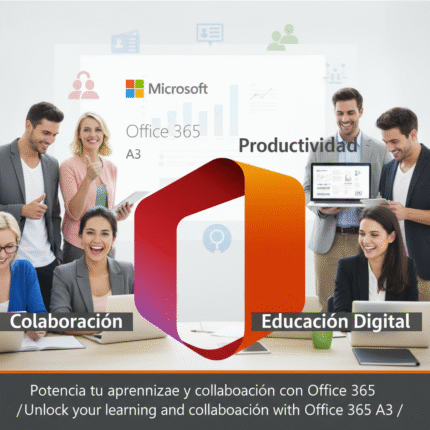

Microsoft 365 A3 cuenta permanente
✅ Account Office 365 per 5 dispositivi, 5 telefoni e 5 tablet
✅ Attivazione a vita
✅ Accesso completo alle applicazioni desktop di Office: Word, Excel, PowerPoint, Outlook, Publisher e Access, per Windows
✅ Per Mac, non include Publisher o Access
✅ Funziona sia su Windows che su Mac
✅ Funziona anche su dispositivi mobili iOS e Android.
Si usa per attivare l'Office preinstallato sul computer.
✅ Tutti i nostri prodotti sono originali e vengono forniti con garanzia e assistenza tecnica.
✅ Consegna immediata direttamente al vostro indirizzo e-mail con manuale di installazione.
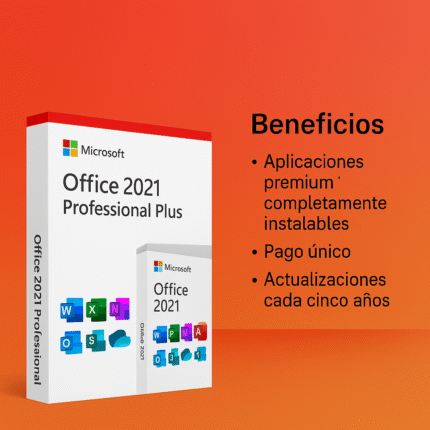

Microsoft Office 2021 Professional Plus Licenza perpetua PC
✅ Licenza per attivare Office 2021
✅ Attivazione originale 100% tramite Internet
✅ Accesso completo alle applicazioni desktop di Office: Word, Excel, PowerPoint, Outlook, Publisher e Access, per Windows
✅ Licenza permanente senza abbonamenti
✅ Compatibile con Windows 10 e 11
✅ Tutti i nostri prodotti sono originali e vengono forniti con garanzia e assistenza tecnica.
✅ Consegna immediata direttamente al vostro indirizzo e-mail con manuale di installazione.
6. Preguntas Frecuentes (FAQ) sobre el cambio de Windows 11 Home a Pro
¿Se borra algún archivo, foto o programa al pasar de Windows 11 Home a Pro?
No. Al realizar la actualización mediante el cambio de clave de producto en Configuración > Sistema > Activación, Windows únicamente desbloquea las funciones adicionales de la edición Pro y mantiene intactos el 100 % de tus archivos, programas instalados y cuentas de usuario.
¿Puedo volver a Windows 11 Home después de haber actualizado a Windows 11 Pro?
El cambio de edición de Home a Pro es permanente dentro de esa instalación. Si en algún momento quisieras regresar a Windows 11 Home, sería necesario realizar una instalación limpia desde cero, aunque en la práctica Windows 11 Pro incluye todo lo que tiene Home más las herramientas avanzadas sin consumir más recursos.





 Español
 English
 العربية
 Italiano