


Blog
Cómo comprobar si Windows es original en pocos minutos


Puedes comprobarlo ahora en Inicio > Configuración > Sistema > Activación: si ves «Windows está activado con una licencia digital vinculada a su cuenta de Microsoft», tu copia está correctamente activada y es original. Si el estado dice «no está activado», tu equipo tiene un problema de licencia que conviene resolver antes de seguir usándolo con normalidad.
En resumen:
- La activación confirma que la clave coincide con la instalación, pero no garantiza que Windows supere la validación en línea; una copia falsificada puede aparecer activada.
- Los comandos slmgr /dli y slmgr /dlv muestran datos de licencia, pero en equipos con clave digital integrada pueden devolver una clave genérica.
- La licencia OEM suele quedar ligada a la placa base; la licencia Retail puede trasladarse a otro equipo porque pertenece a la persona compradora.
- Tras cambiar la placa base, el solucionador puede reactivar la licencia si vinculaste tu cuenta Microsoft, instalaste la misma edición y conectaste el equipo a internet.
- Si no encuentras un comprobante, revisa el certificado de autenticidad o el correo de compra y evita activadores, que pueden exponer el equipo a programas maliciosos.
Sommario
- Comprobar desde configuración: pasos y qué significa cada estado
- Verificar con comandos: cmd, powershell y los límites de slmgr
- Activación frente a validación: qué licencia tienes realmente
- Vincular tu cuenta Microsoft y reactivar tras cambiar hardware
- Si Windows no está activado: pasos seguros y qué evitar
- Nuestra postura sobre licencias originales frente a atajos
- Dónde comprar una licencia original hoy
- Domande frequenti
- Fonti
Comprobar desde configuración: pasos y qué significa cada estado
El camino más directo para comprobar si Windows es original pasa por el propio sistema, sin instalar nada. En Windows 10 y Windows 11 el proceso es casi idéntico:
- Abre Inicio y entra en Configuración.
- Ve a Sistema y después a Activación.
- Lee el mensaje junto al nombre de tu edición de Windows.
Según Microsoft, el mensaje ideal es «Windows está activado» o «Windows está activado con una licencia digital vinculada a su cuenta de Microsoft». Cuando aparece «no está activado», el propio panel suele mostrar un código de error que explica la causa, por ejemplo un cambio de hardware reciente o una clave no válida.
Esta misma pantalla indica la edición instalada, Home o Pro. Comprobarlo importa porque una licencia de Windows 10 Home no activa una copia de Windows 10 Pro, aunque el proceso de instalación haya parecido correcto.
Consejo profesional: guarda una captura de pantalla del estado de activación antes de hacer cambios grandes en tu equipo, así tienes una referencia si algo falla después.
Verificar con comandos: cmd, powershell y los límites de slmgr
Para quienes prefieren una comprobación técnica, el símbolo del sistema ofrece una vía rápida mediante la herramienta slmgr:
- Abre el símbolo del sistema como administrador.
- Escribe
slmgr /dlipara ver una descripción breve de la licencia activa. - Escribe
slmgr /dlvpara obtener detalles ampliados, como el canal de activación.
Esta herramienta es útil para una lectura rápida, pero tiene límites importantes. Según Microsoft Learn, slmgr es una utilidad heredada y, en equipos con una clave de producto digital grabada en el firmware (DPK OA3), puede mostrar una clave genérica en lugar de la clave real insertada por el fabricante. Microsoft recomienda que la validación completa de este tipo de claves se haga con herramientas específicas como OA3Tool, no con slmgr.
Por eso, para un usuario normal la comprobación más fiable sigue siendo la pantalla de Activación en Configuración, apoyada en la vinculación de tu licencia a tu cuenta de Microsoft. Según Microsoft Q&A, extraer la clave de producto completa mediante comandos no siempre es posible ni seguro en instalaciones modernas, y depender de utilidades de terceros para lograrlo añade un riesgo innecesario.
Activación frente a validación: qué licencia tienes realmente
Muchos usuarios dan por hecho que «activado» equivale a «original», pero son dos comprobaciones distintas. Según Microsoft, la activación es un proceso técnico que confirma que la clave coincide con la instalación, mientras que la validación es una comprobación en línea que revisa que los archivos de licencia no estén dañados o eliminados. Una copia falsificada puede llegar a activarse técnicamente y no superar la validación.
Entender el tipo de licencia que tienes ayuda a evitar sorpresas:
- Una licencia digital se asocia al hardware del equipo o a tu cuenta de Microsoft y se reactiva automáticamente al iniciar sesión, según Microsoft.
- Una licencia OEM viene vinculada a la placa base original y normalmente no es transferible a otro equipo.
- Una licencia Retail, como una licencia Windows 10 Pro original para 1 PC, sí puede trasladarse a otro equipo porque se asocia a la persona compradora, no al hardware.
Saber qué tipo de licencia tienes ayuda a entender las posibilidades ante cambios en el equipo o reinstalaciones del sistema.
Vincular tu cuenta Microsoft y reactivar tras cambiar hardware
Cuando cambias una pieza clave, como la placa base, Windows puede dejar de reconocer la activación aunque la copia sea legítima. El soporte de Microsoft describe el camino para resolverlo:
- Entra en Configuración, Cuentas, y confirma que tu cuenta Microsoft está añadida al equipo.
- Ve a Sistema, Activación, y comprueba si aparece la opción del solucionador de problemas.
- Ejecuta el solucionador y selecciona la opción que indica que cambiaste hardware recientemente en este equipo.
Esto solo funciona si la edición de Windows instalada después del cambio es exactamente la misma que tenías antes, y si el equipo tiene conexión a internet durante el proceso.
Consejo profesional: vincula tu cuenta Microsoft a la licencia digital antes de cambiar la placa base, no después; así el solucionador de problemas puede identificar tu equipo sin complicaciones.
Si Windows no está activado: pasos seguros y qué evitar
Antes de buscar soluciones rápidas, conviene revisar lo que ya tienes a mano: el historial de compra en Microsoft Store, un Certificado de autenticidad (COA) físico pegado al equipo o la carcasa, o el correo de confirmación de la compra. Según Microsoft, guardar esta documentación facilita enormemente la reactivación y demuestra la titularidad de la licencia ante cualquier duda.
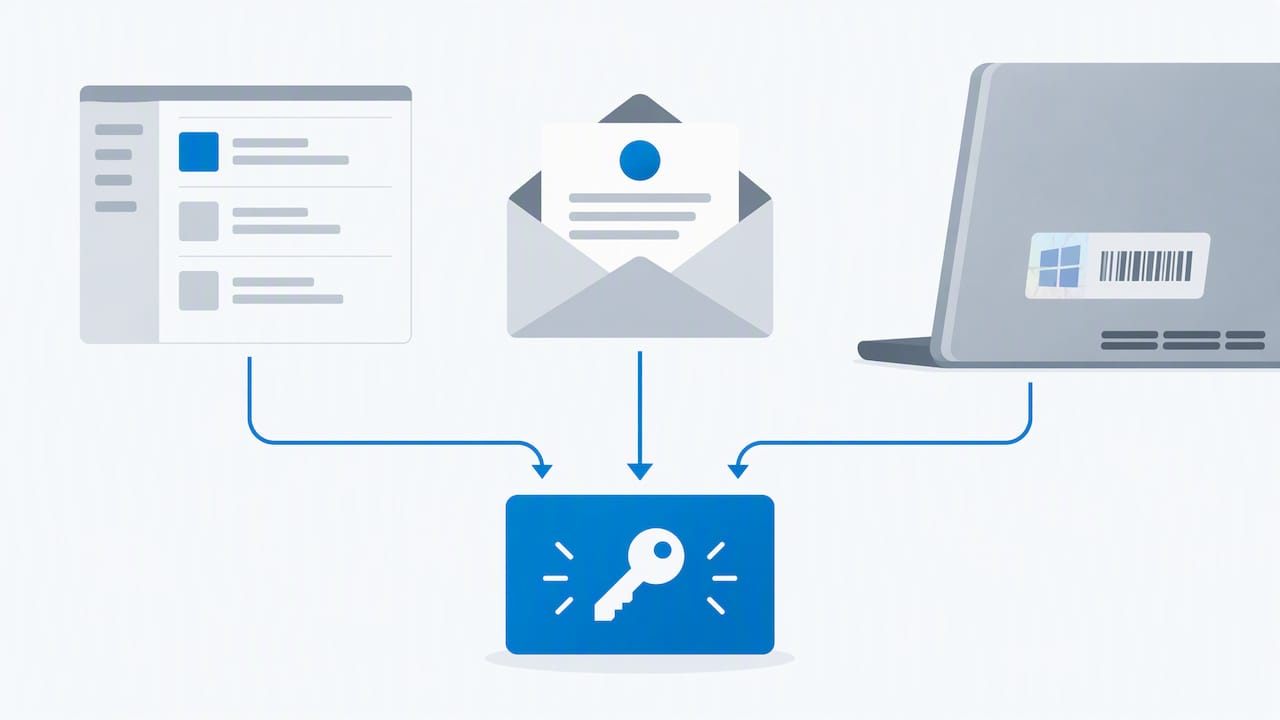
Si no encuentras ninguna prueba de compra válida, la opción más directa es adquirir una licencia nueva en un canal verificable, como las licencias originales de Windows que ofrecemos en nuestra tienda.
Lo que no conviene hacer es recurrir a un activador o a una clave de origen desconocido:
- Los activadores suelen requerir desactivar el antivirus, lo que abre la puerta a malware.
- Una copia no validada puede perder acceso a actualizaciones de seguridad importantes.
- Microsoft puede detectar la falsificación y mostrar avisos persistentes de que el sistema no es original.
El riesgo de usar un activador no es solo legal: también es técnico, porque compromete la seguridad del equipo entero.
Puedes leer más sobre estos riesgos en nuestro artículo sobre los peligros de usar un activador de Windows y Office.
Nuestra postura sobre licencias originales frente a atajos
Comprobar la activación es útil, pero la verdadera garantía viene de la fuente de la licencia, no solo del mensaje en pantalla. Trabajamos cada día con licencias originales de Windows y la experiencia nos deja clara una cosa: un activador puede imitar el mensaje de «activado», pero nunca sustituye una licencia verificable con historial de compra real.
— Licencia
Dónde comprar una licencia original hoy
Si tu comprobación salió mal o simplemente quieres empezar con una base sólida, ofrecemos licencias originales listas para instalar con soporte incluido:
- IL licencia Windows 10 Pro original para 1 PC encaja si necesitas una sola instalación transferible.
- IL licencia Windows 11 Pro digital para 5 PC es la opción más práctica para hogares con varios equipos o pequeños negocios.
- Windows 10 Home al dettaglio cubre a quienes buscan una edición doméstica sin funciones empresariales.
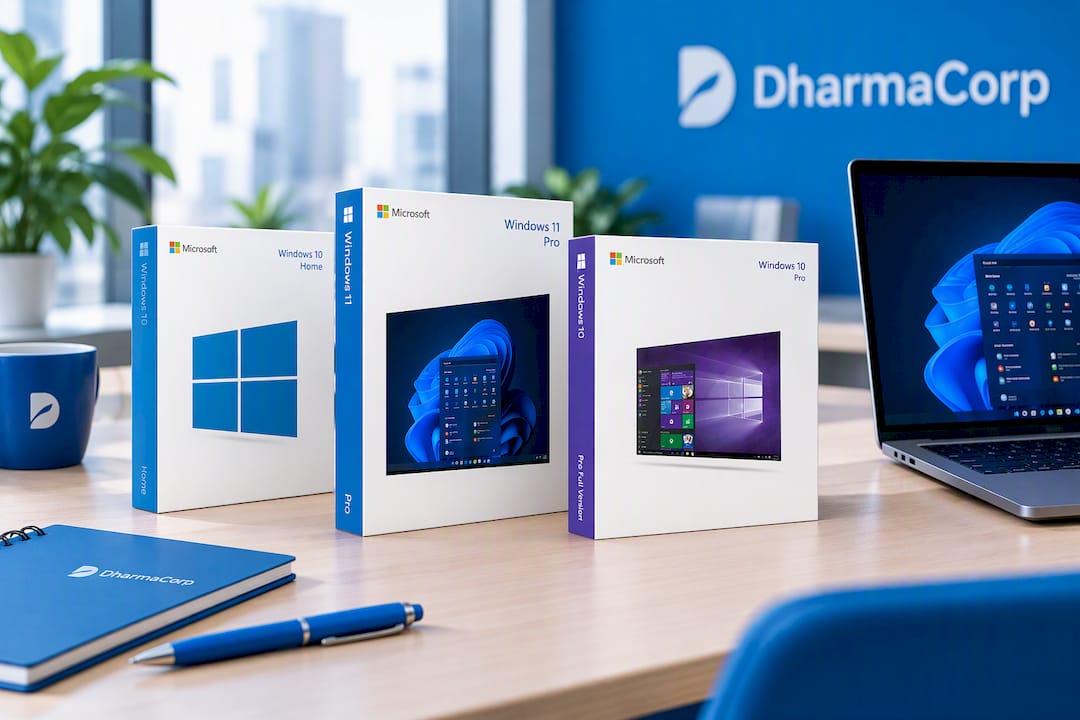
También puedes revisar el catálogo completo en nuestra tienda de licencias originales, que incluye sistemas operativos, Office, antivirus y herramientas de diseño con el mismo respaldo de autenticidad.
Domande frequenti
¿Dónde puedo comprobar la versión de Windows?
Ve a Inicio, Configuración, Sistema y después Acerca de: ahí verás la edición instalada (Home, Pro u otra) junto con el número de versión y la compilación del sistema. Esta misma pantalla te lleva directamente a la sección de Activación.
¿Qué pasa si uso Windows pirata?
Una copia pirata puede fallar la validación en línea aunque parezca activada, lo que limita el acceso a ciertas actualizaciones y descargas, según Microsoft. Además, muchos activadores exigen desactivar el antivirus, lo que aumenta el riesgo de malware.
¿Cómo saber si mi Windows es OEM o Retail?
Una licencia OEM suele venir preinstalada por el fabricante del equipo y queda vinculada a esa placa base, sin posibilidad de transferirla. Una licencia Retail, en cambio, se asocia a la persona compradora y puede moverse a otro equipo, como ocurre con nuestra licencia Windows 10 Pro para 1 PC.
¿Cómo saber si tengo Windows 11 activado?
Entra en Configuración, Sistema y Activación: si el mensaje dice «Windows está activado» o menciona una licencia digital vinculada a tu cuenta Microsoft, tu copia está activada correctamente, según indica el propio soporte de Microsoft. Si no aparece ese mensaje, el panel mostrará el motivo del fallo.
Fonti
Recomendaciones
- El peligro de usar un activador de Windows y Office – Dharma Store Software
- Che cos'è una licenza software?
- Errori di attivazione più comuni in Windows 10
Scopri di più da Dharma Store Software
Abbonati per ricevere gli ultimi articoli inviati alla tua e-mail.


 Español
 English
 العربية
 Italiano