Blog
Qué es Ninite y cómo usarlo para instalar todos los programas de tu PC en un solo clic (Sin publicidad ni virus)

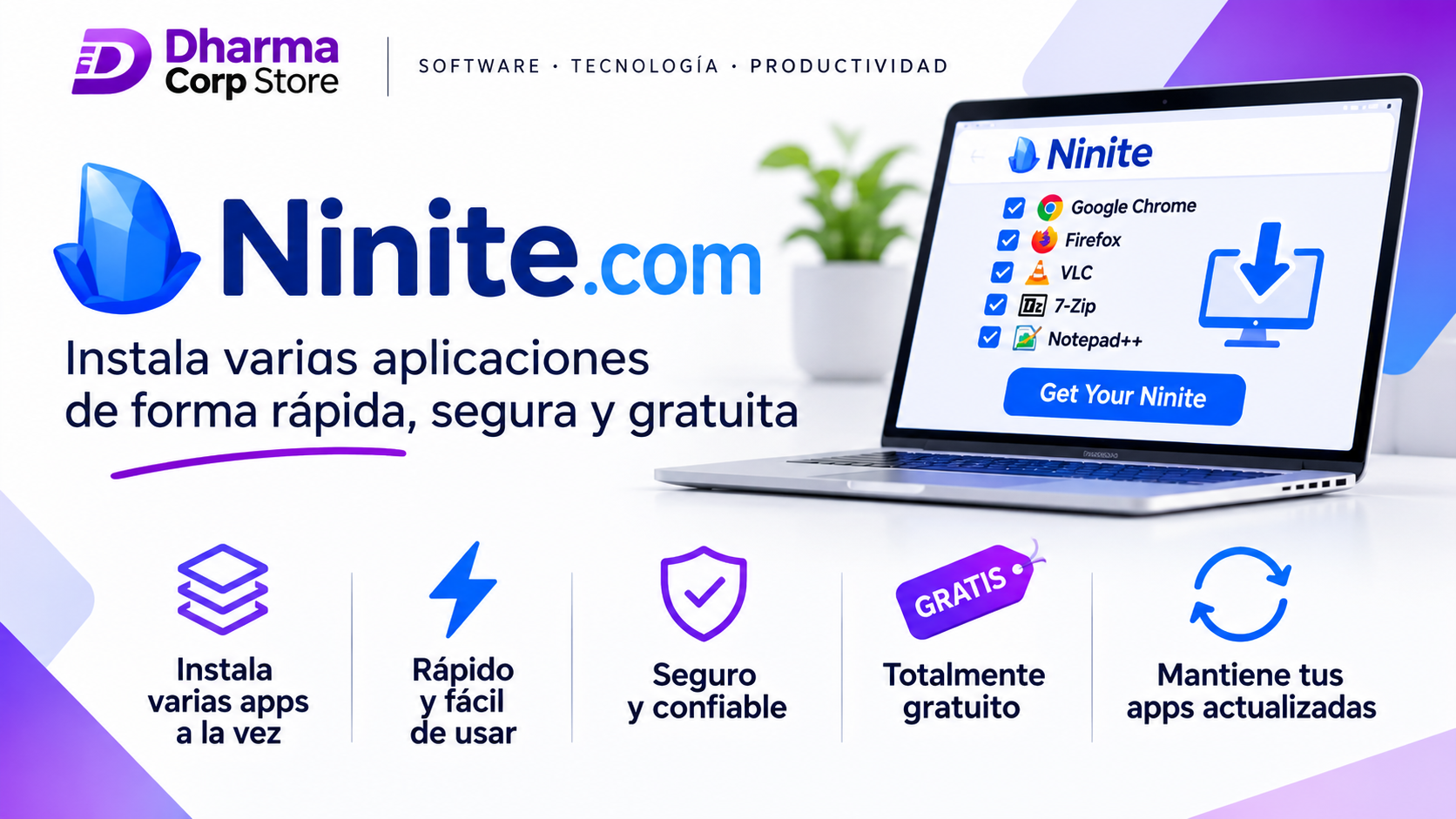
Ninite (accesible gratuitamente en ninite.com) es una herramienta web automatizada para Windows que permite seleccionar decenas de programas esenciales —como Google Chrome, Zoom, VLC, 7-Zip, Spotify o AnyDesk— y empaquetarlos en un único instalador inteligente que los descarga e instala todos a la vez en segundo plano con un solo clic. Es el recurso número uno utilizado por técnicos informáticos y usuarios domésticos tras formatear un ordenador o estrenar un PC nuevo con Windows 10 o Windows 11, ya que descarga siempre la última versión oficial de cada fabricante, selecciona automáticamente el idioma de tu sistema y rechaza por sí solo cualquier barra publicitaria, programa basura (bloatware) o oferta engañosa.
⚡ En esta guía práctica sobre Ninite descubrirás:
- 1. ¿Qué es Ninite.com y cómo te ahorra horas de trabajo al configurar tu PC?
- 2. Los 6 grandes beneficios de Ninite (y su truco oculto para actualizar programas)
- 3. Qué programas incluye Ninite por categorías
- 4. Cómo usar Ninite paso a paso desde cero (con Gráfico Visual)
- 5. Tabla comparativa: Instalación Tradicional vs. Ninite
- 6. El paso esencial tras usar Ninite: Equipa tu PC con Windows, Office y Antivirus Original
- 7. Preguntas Frecuentes (FAQ)
1. ¿Qué es Ninite.com y por qué todo el mundo lo usa tras formatear su PC?
Cuando estrenas un ordenador portátil, compras un PC de sobremesa o acabas de realizar una instalación limpia de Windows 11, te enfrentas siempre a una tarea tediosa que puede llevarte más de dos horas: abrir el navegador e ir buscando página por página cada uno de los programas básicos que necesitas en tu día a día (el navegador web, el descompresor de archivos, el reproductor de vídeo, la app de videollamadas…).
Peor aún: al buscar esos programas en internet, es muy fácil acabar haciendo clic en un anuncio falso que descarga instaladores llenos de virus, o pasar media hora pulsando «Siguiente > Siguiente > Desmarcar casilla de publicidad» en veinte ventanas distintas.
Ninite, disponible desde su página web oficial ninite.com, transforma ese proceso de dos horas en literalmente 30 segundos. En su portada ves una lista limpia con casillas de verificación; marcas todos los programas que quieres tener en tu ordenador, pulsas un único botón y Ninite hace todo el trabajo sucio por ti sin hacerte ni una sola pregunta.
2. Los 6 grandes beneficios de usar Ninite en tu ordenador
- Cero programas basura (Di adiós al Bloatware y barras de herramientas): Muchos programas gratuitos intentan colarte barras de búsqueda o programas publicitarios si olvidas desmarcar una casilla diminuta durante la instalación. El instalador de Ninite rechaza automáticamente el 100 % de las ofertas publicitarias o software adicional no deseado.
- Instalación desatendida sin pulsar «Siguiente»: Una vez que haces doble clic en el archivo descargado de Ninite, puedes irte a tomar un café. No tendrás que elegir carpetas ni pulsar «Aceptar» veinte veces.
- Descarga directa desde los servidores oficiales: Ninite no aloja versiones viejas ni modificadas; su motor conecta en tiempo real con el servidor oficial de cada desarrollador (Google, Mozilla, VideoLAN, Zoom, etc.) y verifica las firmas digitales para garantizarte un archivo 100 % limpio.
- Detecta automáticamente si tu Windows es de 64 bits y tu idioma: No tienes que preocuparte de qué versión bajar. Si tu Windows está en español y es de 64 bits, Ninite instalará la edición de 64 bits en español de cada programa.
- El truco secreto: Actualiza todos tus programas con un clic: Si guardas ese pequeño archivo instalador de Ninite en tu escritorio y lo vuelves a ejecutar dentro de un mes, Ninite comprobará qué programas tienes desactualizados y los actualizará a la última versión en segundos, omitiendo los que ya estén al día.
- Versión Ninite Pro para empresas y departamentos IT: Para administradores de sistemas que gestionan decenas o cientos de ordenadores en red, cuentan con Ninite Pro, capaz de desplegar y parchear aplicaciones de forma remota en toda una oficina.
3. ¿Qué programas puedes instalar gratis desde Ninite.com?
Dentro del catálogo de ninite.com encontrarás más de 90 utilidades esenciales organizadas por categorías:
- Navegadores Web: Google Chrome, Mozilla Firefox, Opera, Microsoft Edge.
- Compresión de archivos: 7-Zip, PeaZip y WinRAR.
- Mensajería y Videollamadas: Zoom, Discord, Microsoft Teams, Skype, Thunderbird.
- Multimedia, Audio y Vídeo: VLC Media Player (reproduce cualquier formato de vídeo), Spotify, iTunes, Audacity, K-Lite Codecs, HandBrake.
- Imagen, Diseño y Documentos: GIMP, Inkscape, Krita, Blender, Paint.NET, Greenshot (capturas de pantalla), SumatraPDF, Foxit Reader.
- Almacenamiento en la Nube y Control Remoto: Google Drive, Dropbox, OneDrive, TeamViewer, AnyDesk.
- Herramientas de Programación: Visual Studio Code, Python, FileZilla, Notepad++, Git, Putty, WinSCP.
4. Cómo usar Ninite paso a paso (Guía para principiantes)
Configurar tu ordenador con Ninite solo consta de tres pasos elementales. Mira este gráfico visual del proceso:
📊 Gráfico: Cómo instalar todos tus programas con Ninite en 3 pasos
☑️ Paso 1
Marca tus programas
Entras en ninite.com y marcas las casillas de las apps que necesitas (Chrome, VLC, Zoom, etc.).
📥 Paso 2
Pulsa «Get Your Ninite»
Bajas al Paso 2 de la web y haces clic en el botón azul para descargar tu instalador a medida.
🚀 Paso 3
Abre y relájate
Ejecutas el archivo descargado y Ninite instala todo en silencio sin publicidad ni preguntas.
5. Tabla Comparativa: Descargar Programas Uno por Uno vs. Usar Ninite
| Aspecto | Instalación Manual (Web por Web) | Instalación Automatizada con Ninite.com |
|---|---|---|
| Tiempo para instalar 15 programas | De 60 a 120 minutos buscando y haciendo clic. | Menos de 5 minutos (100% automático). |
| Riesgo de Adware y Virus | Alto (anuncios engañosos y casillas ocultas). | Nulo (bloquea barras y descarga del sitio oficial). |
| Actualización futura | Hay que actualizar cada programa por separado. | Basta con volver a abrir el mismo archivo de Ninite. |
| Coste para uso personal | Gratis. | 100% Gratis sin necesidad de registro. |
6. El complemento indispensable tras usar Ninite: Equipa tu PC con Windows, Office y Antivirus Original
Ninite es insuperable para instalar tus utilidades gratuitas del día a día (como el navegador Chrome o el reproductor VLC), pero dado que solo incluye programas de distribución libre, no incluye las herramientas profesionales que realmente mueven tu trabajo, tus estudios o tu empresa: la suite completa de Microsoft Office (Word, Excel, PowerPoint, Outlook), la activación de tu sistema operativo Windows 10 / 11 Pro, suites de diseño como Adobe Creative Cloud o Autodesk y un Antivirus Premium con VPN.
Si acabas de formatear tu ordenador o estás preparando un equipo nuevo, completa tu instalación revisando nuestras guías recomendadas:
- Cómo actualizar a Windows 11 en un PC no compatible sin perder tus archivos.
- McAfee LiveSafe: beneficios de su protección multidispositivo y VPN integrada.
- Licencias digitales vs. licencias físicas: cómo ahorrar hasta un 80% en software original.
🚀 Deja tu PC recién instalado al 100% con Licencias Digitales Originales
Una vez que hayas instalado tus utilidades básicas con Ninite, activa el corazón de tu ordenador en Dharma Corp Store. Consigue licencias 100% genuinas y permanentes de Windows 10/11 Pro, Microsoft Office 2021/2019, Combos Ahorro (Windows + Office desde $35 USD), Antivirus McAfee LiveSafe y Adobe Creative Cloud con envío inmediato a tu correo y soporte personalizado por WhatsApp:
🔥 Nuestras licencias originales más vendidas para completar tu PC:

McAfee LiveSafe 6-12 Meses Dispositivos Ilimitados

Acceso Mensual Club de Cursos
-
Accede a un club de cursos digitales en constante actualización con formación práctica en Inteligencia Artificial, Marketing Digital, YouTube, productividad, Office y mucho más, pensado para que apliques desde el primer día.
-
Incluye cursos, plantillas de Excel, recursos de diseño, guías paso a paso y una comunidad activa para ayudarte a vender más, ahorrar tiempo y profesionalizar tu negocio digital.


Microsoft 365 A3 cuenta permanente
✅ Cuenta de Office 365 para 5 dispositivos, 5 Teléfonos y 5 Tablets
✅ Activación de por vida
✅ Acceso completo a aplicaciones de escritorio de Office: Word, Excel, PowerPoint, Outlook, Publisher y Access, para Windows
✅ Para Mac no incluye Publisher ni Access
✅ Funciona tanto en Windows como en Mac
✅ Funciona también en móviles iOS y Android.
✅ Sirve para activar el Office pre-instalado en su computador
✅ Todos nuestros productos son originales y cuentan con garantía y soporte técnico.
✅ Entrega inmediata directo a tu correo electrónico junto con manual de instalación.


Microsoft Office 2021 Professional Plus licencia perpetua PC
✅ Licencia para activar Office 2021
✅ Activación original 100% por internet
✅ Acceso completo a aplicaciones de escritorio de Office: Word, Excel, PowerPoint, Outlook, Publisher y Access, para Windows
✅ Licencia permanente sin suscripciones
✅ Compatible con Windows 10 y 11
✅ Todos nuestros productos son originales y cuentan con garantía y soporte técnico.
✅ Entrega inmediata directo a tu correo electrónico junto con manual de instalación.
7. Preguntas Frecuentes (FAQ) sobre Ninite.com
¿Es realmente seguro descargar mis programas desde Ninite?
Sí, es uno de los portales más seguros y veteranos de internet. Ninite lleva funcionando desde hace más de una década siendo recomendado por expertos en ciberseguridad porque descarga los instaladores directamente desde los servidores oficiales de cada desarrollador, comprueba su firma criptográfica y evita que el usuario caiga en páginas de descarga falsas.
¿Qué pasa si marco en Ninite un programa que ya tengo instalado en mi ordenador?
No se duplicará ni dará error. Si el programa que ya tienes instalado está en su versión más reciente, Ninite lo detectará y lo omitirá automáticamente (mostrará el mensaje «Skipped – up to date»). Si tienes una versión antigua, Ninite lo actualizará a la versión más nueva sin borrar tus datos ni configuraciones.
¿En qué carpeta instala Ninite las aplicaciones?
Para garantizar que la instalación sea ultrarrápida y no requiera intervención humana, Ninite instala todas las aplicaciones en su ubicación oficial predeterminada de Windows (normalmente C:\Archivos de programa).