Blog
Qué es NotebookLM de Google y cómo usarlo desde cero (Guía fácil sin saber de tecnología)

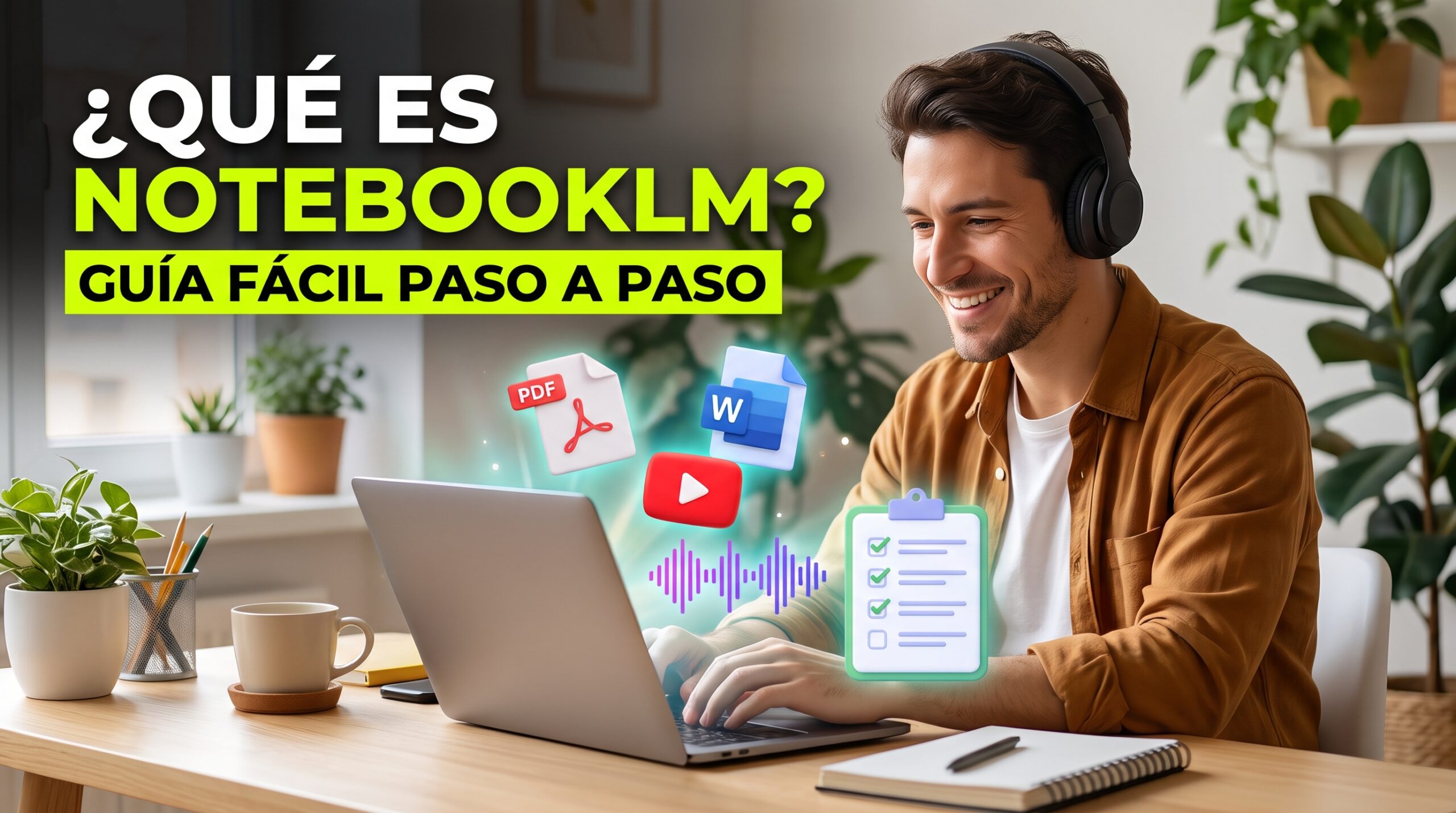
NotebookLM es un cuaderno inteligente gratuito creado por Google que lee tus propios archivos (como documentos de Word, PDFs, páginas web o vídeos de YouTube) y te permite hacerles preguntas, resumirlos en segundos o incluso convertirlos en un programa de radio (podcast) hablado por dos locutores para que lo escuches mientras haces otra cosa. A diferencia de otras inteligencias artificiales que buscan en todo internet y a veces inventan datos, NotebookLM solo responde basándose en los documentos que tú le subes, mostrándote la página exacta de donde sacó cada respuesta y sin necesidad de que tengas conocimientos técnicos.
📖 En esta guía fácil paso a paso aprenderás:
- 1. Qué es NotebookLM explicado en palabras sencillas (sin tecnicismos)
- 2. Los 5 grandes beneficios para tu día a día, estudios o trabajo
- 3. Cómo usar NotebookLM en 4 clics (Tutorial para principiantes)
- 4. Tabla comparativa: En qué se diferencia de un buscador normal o de otros chats
- 5. Cómo combinar NotebookLM con Word, Excel y PowerPoint en tu ordenador
- 6. Preguntas Frecuentes (FAQ)
1. ¿Qué es NotebookLM explicado de forma sencilla?
Imagina que tienes sobre la mesa un contrato de 50 páginas, el manual de instrucciones de un aparato nuevo, los apuntes de clase de tu hijo o diez facturas de tu negocio. Leer todo eso con calma te llevaría toda la tarde.
NotebookLM (accesible desde su página oficial en Google) funciona como si tuvieras a un asistente personal sentado a tu lado al que le entregas una carpeta con esos papeles. En menos de cinco segundos, el asistente se los lee todos de principio a fin y te dice: «Ya me los he leído. ¿Qué quieres saber?».
No tienes que instalar nada complicado ni saber programar: solo necesitas el mismo correo de Gmail que ya usas todos los días.
2. Los 5 grandes beneficios de NotebookLM para cualquier persona
Aunque nunca hayas usado una herramienta de inteligencia artificial, estas cinco funciones te ahorrarán horas de esfuerzo desde el primer día:
- No inventa cosas (Cero «alucinaciones»): Si le preguntas algo que no está escrito en tus documentos, te dirá honestamente que esa información no aparece en tus archivos, en lugar de inventarse una respuesta. Además, al lado de cada frase pone un numerito; si haces clic en él, te enseña el párrafo exacto de tu documento original.
- Convierte tus textos en un programa de radio (Resumen de Audio): Con un solo botón, NotebookLM crea una conversación de audio súper natural donde dos locutores te explican tu documento con ejemplos sencillos. Es perfecto para «estudiar» o enterarte de un informe largo mientras cocinas, caminas o conduces.
- Crea presentaciones y mapas visuales automáticamente: Si necesitas explicar un tema en el trabajo o en el colegio, la herramienta puede generar mapas mentales interactivos, resúmenes en vídeo e incluso borradores de diapositivas listos para descargar en PDF o PowerPoint.
- Entiende vídeos de YouTube sin que tengas que verlos enteros: ¿Hay una conferencia o un tutorial de 2 horas en YouTube y no tienes tiempo de verlo? Solo pegas el enlace del vídeo y NotebookLM lee todo lo que se dice en él para resumírtelo al instante.
- Es privado y seguro: Google garantiza que los documentos personales o de trabajo que subes a tus cuadernos no se utilizan para entrenar modelos públicos ni quedan a la vista de otras personas.
3. Cómo usar NotebookLM paso a paso (Sin saber nada de informática)
Empezar a usarlo es tan fácil como enviar un correo electrónico. Sigue estos 4 sencillos pasos desde tu ordenador o teléfono móvil:
Paso 1: Entra en la web con tu cuenta de Google
Abre tu navegador de internet (como Google Chrome o Edge) y entra en notebooklm.google.com. Si ya tienes tu correo de Gmail abierto, entrarás directamente sin tener que rellenar formularios.
Paso 2: Crea tu primer «Cuaderno»
Verás un botón grande que dice «Crear nuevo» (o «+ Nuevo cuaderno»). Haz clic ahí. Piensa en cada cuaderno como una carpeta separada: puedes tener un cuaderno para «Gastos de la casa», otro para «Curso de cocina» y otro para «Contratos del trabajo».
Paso 3: Sube el documento que quieras que lea
Se abrirá una ventana pidiéndote que añadas una «Fuente» (es decir, el archivo que quieres que lea). Puedes elegir cualquiera de estas opciones con un clic:
- Subir un archivo PDF, texto o audio guardado en tu ordenador.
- Pegar el enlace de una página web o un vídeo de YouTube.
- Copiar y pegar un texto directamente (por ejemplo, un correo largo o unos apuntes).
Paso 4: Hazle preguntas o dale al botón de «Audio»
¡Listo! En cuanto subas el archivo, verás que en la parte de abajo hay una barra para escribir, igual que en WhatsApp. Escribe con tus propias palabras lo que necesitas, por ejemplo:
- «Explícame este documento como si tuviera 12 años.»
- «¿Cuáles son las fechas más importantes que se mencionan aquí?»
- «Hazme un resumen con los 5 puntos clave en una lista.»
Y si no te apetece leer, busca a la derecha el recuadro llamado «Resumen de Audio» (Audio Overview) y pulsa en «Generar». En un par de minutos tendrás un programa de audio listo para escuchar con auriculares. Como explica Google en su guía oficial de consejos para principiantes de NotebookLM, incluso puedes hacer clic en las preguntas sugeridas que aparecen en pantalla si no sabes por dónde empezar.
4. ¿Por qué usar NotebookLM en vez de buscar en Google o en un chat normal?
Para que veas de un vistazo por qué tanta gente está utilizando esta herramienta para organizar sus estudios, lecturas y documentos de oficina, observa esta sencilla tabla comparativa:
| Qué necesitas hacer | Chat de IA tradicional | NotebookLM de Google |
|---|---|---|
| De dónde saca la información | De todo internet (a veces mezcla datos o inventa detalles). | Exclusivamente de los documentos que tú le subes. |
| Comprobar si dice la verdad | Tienes que buscar por tu cuenta si el dato es real. | Te señala con un clic el párrafo exacto de tu documento. |
| Cantidad de documentos a la vez | Limitado a pocos archivos por conversación. | Permite juntar hasta 50 documentos largos en un mismo cuaderno. |
| Ayudas para aprender sin leer | Respuestas principalmente en texto. | Genera Podcasts de audio, Guías de estudio, Cronologías y Mapas mentales. |
5. El complemento indispensable: Tener tu ordenador listo con Office y Windows Original
Para sacarle todo el partido a NotebookLM, lo más habitual es redactar tus apuntes en Microsoft Word, pasar los resúmenes a una presentación de PowerPoint o guardar tus tablas en Excel desde un ordenador seguro y rápido.
Si tu ordenador va lento, te muestra carteles molestos de «Producto sin licencia» al abrir Word o aún no tienes instaladas las versiones completas de Office, en nuestro blog puedes consultar guías muy sencillas como:
- Office para estudiantes y usuarios en casa: cómo conseguirlo al mejor precio.
- Cómo comprobar si tu Windows es original en pocos minutos.
- Cómo gestionar tu licencia de Office en varios ordenadores sin complicaciones.
💻 ¿No sabes mucho de informática? Nosotros te ayudamos paso a paso
En Dharma Corp Store sabemos que la tecnología debe hacerte la vida más fácil, no complicártela. Por eso todas nuestras licencias originales de Microsoft Office, Windows 10/11 y Antivirus incluyen un manual ilustrado súper sencillo y atención personalizada por WhatsApp para acompañarte hasta que tu programa quede funcionando al 100%:
⭐ Programas originales más recomendados para casa, estudios y oficina:

McAfee LiveSafe 6-12 Meses Dispositivos Ilimitados

Acceso Mensual Club de Cursos
-
Accede a un club de cursos digitales en constante actualización con formación práctica en Inteligencia Artificial, Marketing Digital, YouTube, productividad, Office y mucho más, pensado para que apliques desde el primer día.
-
Incluye cursos, plantillas de Excel, recursos de diseño, guías paso a paso y una comunidad activa para ayudarte a vender más, ahorrar tiempo y profesionalizar tu negocio digital.


Microsoft 365 A3 cuenta permanente
✅ Cuenta de Office 365 para 5 dispositivos, 5 Teléfonos y 5 Tablets
✅ Activación de por vida
✅ Acceso completo a aplicaciones de escritorio de Office: Word, Excel, PowerPoint, Outlook, Publisher y Access, para Windows
✅ Para Mac no incluye Publisher ni Access
✅ Funciona tanto en Windows como en Mac
✅ Funciona también en móviles iOS y Android.
✅ Sirve para activar el Office pre-instalado en su computador
✅ Todos nuestros productos son originales y cuentan con garantía y soporte técnico.
✅ Entrega inmediata directo a tu correo electrónico junto con manual de instalación.


Microsoft Office 2021 Professional Plus licencia perpetua PC
✅ Licencia para activar Office 2021
✅ Activación original 100% por internet
✅ Acceso completo a aplicaciones de escritorio de Office: Word, Excel, PowerPoint, Outlook, Publisher y Access, para Windows
✅ Licencia permanente sin suscripciones
✅ Compatible con Windows 10 y 11
✅ Todos nuestros productos son originales y cuentan con garantía y soporte técnico.
✅ Entrega inmediata directo a tu correo electrónico junto con manual de instalación.