


Blog
SharePoint vs OneDrive: diferencias clave y cuándo usar cada uno


OneDrive sirve para archivos personales que solo te conciernen a ti; SharePoint es la plataforma para contenidos de equipo, bibliotecas compartidas y gestión organizacional. La regla práctica es simple: si al menos otra persona necesita acceder al archivo o ese contenido debe pertenecer a la organización y no a un empleado concreto, el lugar correcto es SharePoint, no OneDrive.
En resumen:
- La gestión de permisos en SharePoint se realiza mediante grupos con herencia, mientras que en OneDrive el control depende del propietario del archivo o carpeta.
- Superar la cuota de almacenamiento en OneDrive impide editar y subir archivos nuevos, mientras que en SharePoint también afecta el rendimiento general del sitio.
- SharePoint está diseñado para contenido colectivo con propiedad organizacional permanente, en contraste con OneDrive, que es para archivos personales y temporales.
- La transferencia de archivos desde OneDrive a SharePoint requiere copiar en lugar de arrastrar y verificar enlaces, para mantener el historial y accesos correctos.
- Para organizaciones, usar licencias de Microsoft 365 con gobernanza adecuada ayuda a prevenir permisos inadecuados y garantizar la continuidad del acceso a largo plazo.
Tabla de contenidos
- Qué es OneDrive: alcance, licencias y comportamiento al alcanzar cuota
- Qué es SharePoint: sitios, bibliotecas y funciones de gestión de contenido
- Diferencias clave: resumen práctico para decidir
- Permisos y gobernanza: cómo configurarlos correctamente
- Compartición y acceso externo: opciones y buenas prácticas
- Almacenamiento, cuotas y límites prácticos que afectan la operación
- Sincronización, Files on Demand y cómo mover archivos entre OneDrive y SharePoint
- Checklist decisorio: qué preguntar y qué configurar antes de elegir
- Perspectiva editorial sobre licencias y gobernanza de archivos
- Licencias de Microsoft 365 para resolver la elección personal y empresarial
- Preguntas frecuentes
- Fuentes
Qué es OneDrive: alcance, licencias y comportamiento al alcanzar cuota
OneDrive es el almacenamiento en la nube asignado a cada usuario dentro de Microsoft 365, pensado para guardar documentos de trabajo individuales, borradores y archivos que todavía no se comparten con nadie más. La cuota disponible depende directamente de la licencia contratada: cada plan de Microsoft 365 aporta una cantidad de espacio distinta, y ese espacio queda vinculado a la cuenta de la persona, no a un departamento ni a un proyecto.
Cuando se supera el límite de almacenamiento asignado, la cuenta entra en un estado de solo lectura: se pueden consultar los archivos existentes, pero no se pueden subir ni editar nuevos hasta liberar espacio o ampliar la licencia. Esto tiene consecuencias prácticas para la administración de TI:
- La sincronización con el dispositivo se detiene si la cuota se agota, lo que bloquea la edición local.
- Files on Demand permite ver el árbol de carpetas sin descargar todo el contenido al disco, ahorrando espacio local.
- Un cambio de licencia (o su cancelación) afecta de inmediato la cuota disponible para ese usuario.
Qué es SharePoint: sitios, bibliotecas y funciones de gestión de contenido
SharePoint no es simplemente un disco compartido: es una plataforma de colaboración y gestión de contenido organizada en sitios, cada uno con sus propias bibliotecas de documentos y páginas de intranet. Esa arquitectura permite que un equipo tenga un espacio propio con reglas de acceso, historial y flujos de trabajo definidos, en lugar de depender de carpetas personales reenviadas por correo.
Entre las capacidades que distinguen a SharePoint de un simple almacenamiento están:
- Metadatos que clasifican documentos por proyecto, estado o departamento, más allá del nombre de carpeta.
- Flujos de trabajo de aprobación que automatizan revisiones, firmas o publicaciones.
- Páginas corporativas e intranets que centralizan comunicados, políticas y recursos de equipo.
- Indexación organizacional que alimenta herramientas de búsqueda y asistentes internos.
La diferencia de fondo es la propiedad: un sitio de SharePoint pertenece a la organización, no a la persona que lo creó. Cuando esa persona cambia de rol o se marcha, el sitio y su gobernanza permanecen intactos, algo que no ocurre de la misma manera con una carpeta personal de OneDrive.
Diferencias clave: resumen práctico para decidir
La elección entre uno y otro servicio depende de tres preguntas: ¿quién es dueño del contenido?, ¿quién más necesita acceso? y ¿qué pasa si la persona que lo creó deja la empresa? OneDrive responde bien cuando el archivo es personal y temporal; SharePoint responde cuando el contenido es colectivo y debe sobrevivir a los cambios de personal.
- Borrador personal (notas, presentación en preparación, hoja de cálculo propia): OneDrive.
- Proyecto de equipo (contrato en revisión, plan de marketing compartido, repositorio de un área): SharePoint.
- Intranet o comunicación corporativa (políticas internas, anuncios, manuales): SharePoint, con páginas dedicadas.
- Salida de un empleado: si el archivo vivía en SharePoint, el equipo conserva acceso sin fricción; si vivía solo en OneDrive, hay que gestionar el traspaso de esa cuenta.
Consejo profesional: cuando dudes entre los dos, pregúntate si el archivo sobreviviría a tu salida de la empresa sin intervención de TI; si la respuesta es no, muévelo a SharePoint.
Un caso frecuente: alguien redacta un informe en OneDrive, lo comparte para revisión puntual y, una vez aprobado, lo traslada a la biblioteca del equipo. Ese movimiento rompe el enlace original, así que conviene avisar al equipo o dejar un archivo de redirección en el lugar antiguo.
Permisos y gobernanza: cómo configurarlos correctamente
En SharePoint los permisos se gestionan mediante grupos con herencia: un sitio define niveles de acceso (lectura, edición, control total) y las bibliotecas heredan esas reglas salvo que se rompan deliberadamente. En OneDrive, en cambio, el control recae en el propietario de la cuenta, que decide archivo por archivo o carpeta por carpeta con quién comparte, sin una estructura de grupos organizacional detrás.
Esa diferencia tiene implicaciones directas para evitar que datos sensibles queden fuera del alcance de TI:
- Definir desde el inicio qué contenido departamental debe vivir en una biblioteca de SharePoint y no en carpetas personales.
- Usar nomenclatura clara para los grupos de SharePoint (por área, proyecto o nivel de confidencialidad) para auditar accesos con rapidez.
- Configurar políticas de expiración en grupos y sitios temporales, de modo que un proyecto cerrado no deje permisos abiertos indefinidamente.
- Revisar periódicamente qué archivos de trabajo compartido siguen alojados en cuentas personales de OneDrive por descuido.
Compartición y acceso externo: opciones y buenas prácticas
Tanto OneDrive como SharePoint ofrecen tipos de enlace similares, pero la configuración organizacional de SharePoint marca el techo de lo que cualquier usuario puede compartir: ningún enlace de OneDrive puede ser más permisivo que lo que el administrador permite a nivel de organización.
Las opciones habituales son:
- Anyone: cualquiera con el enlace accede, sin necesidad de iniciar sesión.
- Specific people: solo las personas indicadas, dentro o fuera de la organización.
- Only people in your org: restringido a cuentas de la propia organización.
La gestión de invitados externos pasa por Entra B2B, que aplica límites de dominio y caducidad definidos centralmente. Como buena práctica, conviene fijar expiración automática a los enlaces de tipo Anyone, limitar los dominios externos permitidos y evitar enlaces anónimos sin fecha de vencimiento en contenido sensible.
Almacenamiento, cuotas y límites prácticos que afectan la operación
El almacenamiento total de un tenant de SharePoint se calcula sumando una base de 1 TB más una cantidad adicional por cada licencia activa, lo que determina cuánto espacio de biblioteca queda disponible para toda la organización. Microsoft recomienda no superar un elevado número de archivos sincronizados por biblioteca u OneDrive para mantener un rendimiento adecuado, y fija un tope de 250 GB por archivo en cargas individuales.
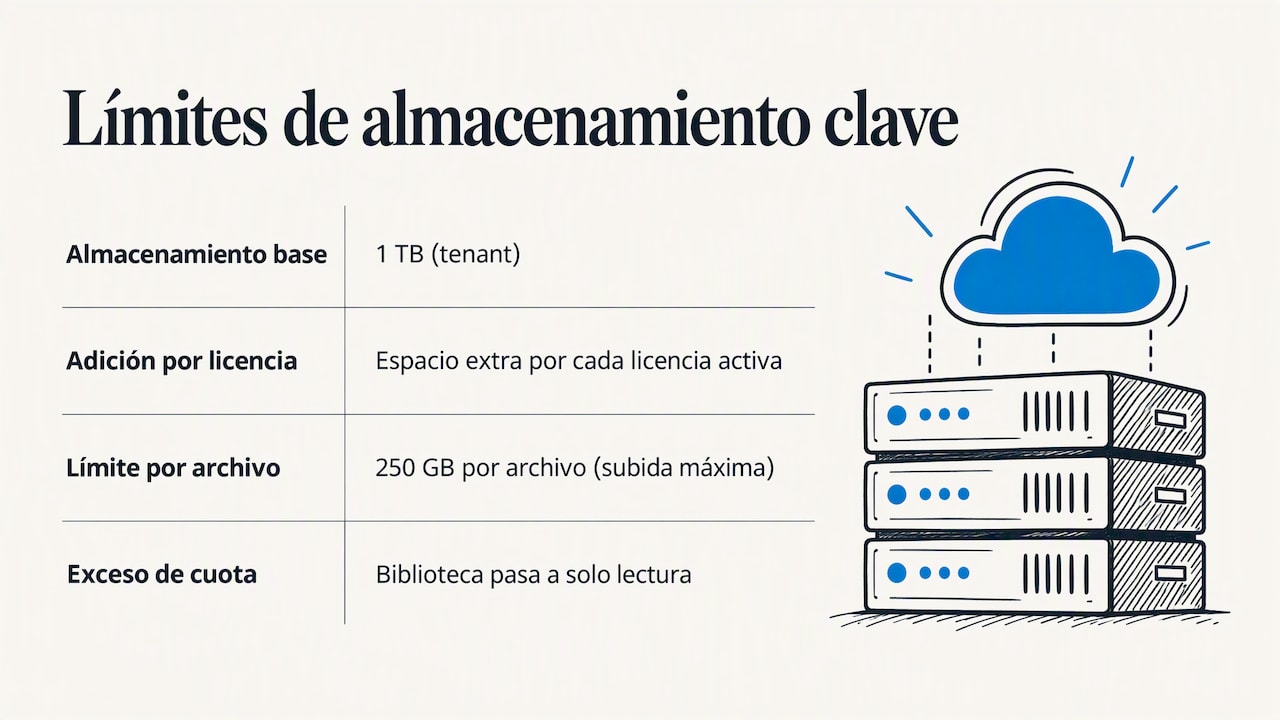
Superar la cuota asignada deja las bibliotecas en modo de solo lectura hasta liberar espacio, archivar contenido antiguo o ampliar la licencia correspondiente; planificar capacidad con antelación evita bloqueos en medio de un proyecto activo.
Sincronización, Files on Demand y cómo mover archivos entre OneDrive y SharePoint
La aplicación de sincronización de OneDrive muestra iconos de disponibilidad junto a cada archivo: una nube indica que el archivo vive solo en línea, un check verde confirma que está disponible sin conexión. Esa misma app gestiona la sincronización de bibliotecas de SharePoint, lo que permite trabajar con ambos orígenes desde el explorador de archivos del equipo sin herramientas adicionales.
Para mover un borrador personal a una biblioteca compartida sin perder historial:
- Copiar el archivo a la biblioteca de destino en lugar de simplemente arrastrarlo desde una carpeta sincronizada en local.
- Verificar que los enlaces previamente compartidos se actualicen o se sustituyan por uno nuevo apuntando al documento en SharePoint.
- Conservar el archivo original brevemente como referencia hasta confirmar que el equipo accede correctamente a la copia nueva.
Checklist decisorio: qué preguntar y qué configurar antes de elegir
Antes de asignar un espacio de trabajo, conviene recorrer una lista corta que evite decisiones improvisadas y retrabajos posteriores.
- ¿Quién es el dueño real del contenido: una persona o un equipo completo?
- ¿El archivo debe sobrevivir a la salida de quien lo creó?
- ¿Necesita integrarse con un canal o pestaña de Teams para el equipo?
- ¿Requiere políticas de retención o cumplimiento normativo específicas?
- ¿Cuántas personas necesitan editarlo de forma simultánea?
Consejo profesional: documenta la respuesta a estas cinco preguntas en la política interna de uso de archivos de tu organización; así cada empleado nuevo sabe dónde guardar cada tipo de contenido desde el primer día.
Una vez tomada la decisión, las acciones inmediatas incluyen mover los archivos de proyectos activos a la biblioteca correspondiente, definir el grupo de SharePoint con los permisos adecuados, vincular esa biblioteca como pestaña en el canal de Teams del equipo y comunicar la convención elegida a todos los usuarios implicados. Preguntar directamente al proveedor de TI o al equipo de soporte qué política de retención aplica a cada tipo de sitio evita sorpresas cuando llegue una auditoría o una solicitud legal.
Perspectiva editorial sobre licencias y gobernanza de archivos
Una asignación correcta de licencias reduce riesgos reales: cuentas con la cuota equivocada terminan en modo de solo lectura en el peor momento, y departamentos enteros guardan información crítica en carpetas personales por simple desconocimiento. Contar con licencias originales y soporte técnico ayuda a resolver estas dudas antes de que se conviertan en incidentes. La gobernanza no termina en la herramienta: requiere formación interna constante para que cada empleado sepa, sin dudar, si un archivo pertenece a OneDrive o a SharePoint.
— Licencia
Licencias de Microsoft 365 para resolver la elección personal y empresarial
Para uso individual, la licencia Office 365 Personal 1 año con 1 TB de OneDrive y aplicaciones premium cubre el escenario de almacenamiento personal descrito arriba. Para organizaciones que necesitan SharePoint con gobernanza ampliada, ofrecemos Office 365 E3 en cuenta empresarial permanente, y todo el catálogo queda disponible en nuestra tienda de licencias originales.
Preguntas frecuentes
¿Es gratuito SharePoint?
SharePoint no es un producto gratuito independiente: se incluye dentro de planes de Microsoft 365 empresariales como Office 365 E3, que aporta además las capacidades de gobernanza y gestión de contenido descritas en este artículo. El costo exacto depende del plan y la modalidad de licencia elegidos.
¿Cómo vincular SharePoint con OneDrive?
Ambos servicios comparten la misma aplicación de sincronización, así que basta con sincronizar la biblioteca de SharePoint deseada desde el navegador para que aparezca junto a las carpetas de OneDrive en el explorador de archivos del equipo. Desde ahí, mover o copiar archivos entre ambos espacios funciona igual que entre carpetas locales.
¿Qué es y para qué sirve SharePoint?
SharePoint es una plataforma de colaboración y gestión de contenido organizada en sitios y bibliotecas, pensada para que equipos completos compartan documentos, automaticen flujos de aprobación y mantengan intranets corporativas. A diferencia de un simple espacio de almacenamiento, conserva la propiedad organizacional del contenido aunque cambie el personal que lo gestiona.
¿Cuáles son las ventajas y desventajas de OneDrive?
La ventaja principal de OneDrive es la simplicidad para archivos personales: cada usuario controla su propio espacio sin depender de estructuras de permisos complejas. La desventaja aparece cuando el contenido necesita ser compartido de forma sostenida, ya que carece de metadatos, flujos de trabajo y la persistencia organizacional que sí ofrece SharePoint.
Fuentes
- Empezar a crear, administrar y compartir archivos en OneDrive y SharePoint – Microsoft Support
- Introducción a la colaboración de archivos en Microsoft 365 (SharePoint) – Microsoft Learn
Recomendaciones
- ¿Qué es Microsoft 365 y para qué sirve?
- Por Qué Activar Office en tu Computadora es Esencial para Maximizar tu Productividad
Made with BabyLoveGrowth’s AI tools
Descubre más desde Dharma Store Software
Suscríbete y recibe las últimas entradas en tu correo electrónico.


 Español
 English
 العربية
 Italiano