Blog
Cómo unir tu PC Windows, Mac, Android y iPhone en un solo escritorio. Twindesk 3.0

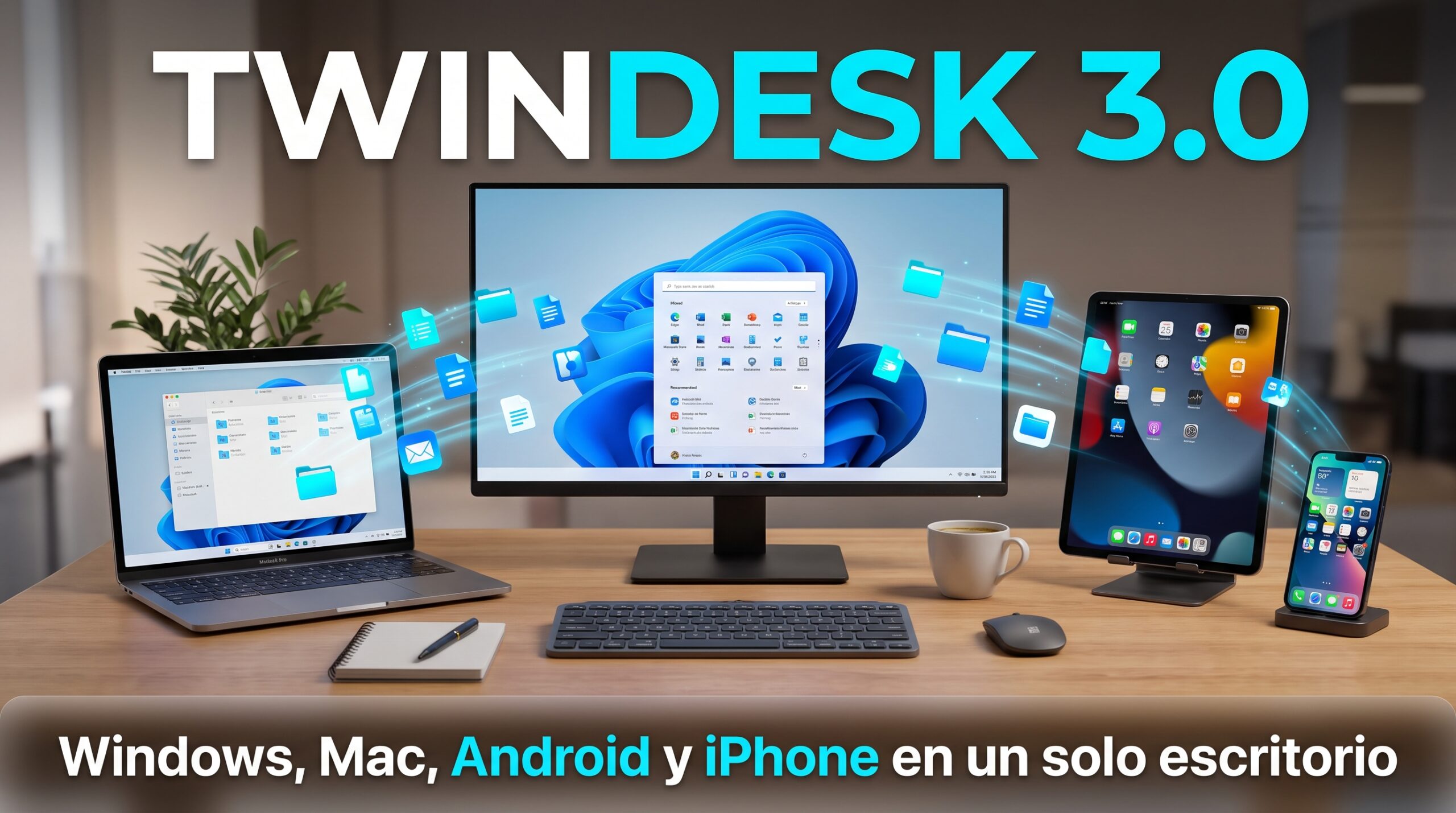
TwinDesk (en su versión 3.0) es una aplicación gratuita y de código abierto que unifica ordenadores Windows, Mac, Linux y teléfonos o tablets Android y iPhone en un único espacio de trabajo compartido, sin necesidad de crear cuentas ni subir datos a la nube. Con esta herramienta puedes controlar varios equipos usando un solo ratón y teclado, arrastrar y soltar archivos de una pantalla a otra al instante, usar tu tablet o iPad como segundo monitor 4K, convertir la cámara de tu móvil en una webcam profesional para Zoom o Teams y responder llamadas o mensajes de WhatsApp directamente desde el ordenador.
🖥️ En esta guía completa sobre TwinDesk aprenderás:
- 1. ¿Qué es TwinDesk 3.0 y qué problema soluciona en tu escritorio?
- 2. Los 6 grandes beneficios de TwinDesk para trabajar más rápido
- 3. Cómo instalar y usar TwinDesk paso a paso (en PC, Mac, Android y iPhone)
- 4. Tabla comparativa: TwinDesk 3.0 vs. Otras soluciones tradicionales
- 5. Cómo preparar tus ordenadores con Windows y Office original para el trabajo multidispositivo
- 6. Preguntas Frecuentes (FAQ)
1. ¿Qué es TwinDesk 3.0 y por qué revoluciona el trabajo con varios dispositivos?
Si trabajas con un ordenador con Windows 11 en la oficina pero usas un MacBook o un teléfono Android / iPhone a la vez, seguro que has sufrido la frustración de tener dos ratones sobre la mesa, enviarte archivos a ti mismo por correo electrónico o buscar el teléfono debajo de los papeles cada vez que suena una llamada.
Hasta ahora, los dispositivos de Apple solo se entendían bien entre ellos (con AirDrop o Sidecar), y los de Windows hacían lo propio por su lado. TwinDesk 3.0, disponible en su página web oficial (twin-desk.vercel.app), rompe por completo estas barreras haciendo que Windows (10 y 11), macOS, Linux, Android y iOS (iPhone y iPad) trabajen juntos como si hubieran sido fabricados por la misma marca.
2. Los 6 principales beneficios de usar TwinDesk en tu día a día
Más allá de ser una herramienta 100 % gratuita, de código abierto (Open Source) y privada (no requiere registrarse con correo ni sube tus archivos a servidores externos), TwinDesk destaca por seis funciones que multiplican la productividad:
- Un solo ratón y teclado para todos tus ordenadores (Sin cables ni switch KVM): Simplemente mueve el puntero del ratón hasta el borde de la pantalla de tu PC Windows y verás cómo pasa automáticamente a la pantalla de tu Mac o Linux. Donde esté el puntero, ahí escribirá tu teclado, adaptando incluso las teclas
CtrlyCmd (⌘)de forma inteligente. - Arrastrar y soltar archivos más rápido que AirDrop: ¿Tienes un documento de Word o una foto en tu teléfono o en tu Mac y lo necesitas en tu PC Windows? Arrástralo con el ratón de una pantalla a otra o usa el portapapeles compartido (copia con
Ctrl+Cen un equipo y pega conCtrl+Ven el otro, incluyendo capturas de pantalla de hasta 10 MB). - Convierte cualquier Tablet, iPad o portátil en un Segundo Monitor 4K: Con TwinDesk puedes extender el escritorio de tu ordenador hacia una tablet Android, un iPad o incluso otro PC con fluidez en alta definición (H.264/H.265). Además, en la versión 3.0 admite Apple Pencil y lápices ópticos con sensibilidad a la presión e inclinación para dibujar o firmar documentos en el PC desde la tablet.
- Llamadas, SMS, WhatsApp y Cámara del móvil en tu PC: Tu teléfono deja de ser un aparato aislado. Puedes contestar llamadas telefónicas usando los auriculares del ordenador, responder mensajes de WhatsApp, Telegram o Instagram con tu teclado físico y usar la cámara trasera de tu móvil como una webcam de alta definición en Zoom, Microsoft Teams o Google Meet.
- Receptor AirPlay en Windows y Linux + Modo «TwinDesk Web»: Si tienes un iPhone o iPad, ni siquiera necesitas instalar nada si no quieres: basta con abrir el navegador Safari y escribir
twindesk.localpara compartir pantalla, enviar archivos o usar tu PC Windows como un receptor AirPlay con sonido incluido. - Función ReZume y TwinDesk Mesh: Si estás viendo un vídeo o editando un documento en el PC de sobremesa y pasas al portátil, el botón ReZume te permite continuar exactamente en el mismo segundo o línea donde lo dejaste.
3. Cómo descargar y usar TwinDesk paso a paso (Guía rápida)
Configurar tu escritorio unificado lleva menos de dos minutos y no requiere conocimientos avanzados de redes:
Paso 1: Descarga la aplicación en tus dispositivos
Entra en la web oficial https://twin-desk.vercel.app/ (donde incluso puedes probar una demostración interactiva en vivo desde tu navegador) y descarga el instalador correspondiente a tus equipos:
- En Windows (10 / 11): Descarga el archivo ejecutable
.exe. - En Mac (macOS 13 o superior): Descarga el paquete
.dmg. - En Android (10 o superior): Descarga e instala el archivo
.apk. - En iPhone / iPad (iOS 16 o superior): Puedes entrar directamente desde Safari escribiendo
twindesk.localsin instalar nada, o instalar su app nativa con diseño Liquid Glass.
Paso 2: Empareja tus equipos una sola vez (Con código o cable USB)
Abre TwinDesk en ambos dispositivos. Se detectarán automáticamente por Wi-Fi local, Bluetooth o red Tailscale (ni siquiera necesitan estar en el mismo Wi-Fi si usas conexión directa o USB). Verás un código numérico de 6 dígitos en pantalla; confirma que coincide en ambos aparatos y pulsa en «Allow» (Permitir). A partir de ese momento, se conectarán solos siempre que estén cerca.
Paso 3: Organiza el mapa de tu escritorio
Dentro de la interfaz principal de TwinDesk, coloca los iconos de tus pantallas en el mismo orden físico en que las tienes sobre tu mesa (por ejemplo, el portátil a la izquierda y el monitor de Windows a la derecha). ¡Listo! Ya puedes deslizar el ratón entre pantallas, pasar documentos de Office o abrir aplicaciones de un equipo dentro de una ventana del otro.
4. Tabla Comparativa: TwinDesk 3.0 vs. Otras herramientas del mercado
Para entender por qué TwinDesk 3.0 está ganando tanta popularidad entre profesionales, programadores, diseñadores y usuarios de oficina, compáralo con las opciones tradicionales:
| Característica | Ecosistemas Cerrados (AirDrop / Enlace Móvil) | Teclados Virtuales de Pago (Synergy / ShareMouse) | TwinDesk 3.0 |
|---|---|---|---|
| Compatibilidad Cruzada | Limitada (Apple solo con Apple; Windows limitado con iOS). | Solo entre ordenadores (no integra llamadas ni apps móviles). | Total: Windows, Mac, Linux, Android y iPhone todos entre sí. |
| Precio y Licencia | Incluido en el sistema operativo. | De pago ($29 a $99 USD). | 100% Gratis y Open Source. |
| Funciones de Segunda Pantalla y Lápiz | Sidecar solo funciona entre Mac y iPad. | ❌ No extiende pantallas. | ✅ Extiende pantallas hasta 4K + Soporte de Apple Pencil en PC. |
| Privacidad y Cuentas | Exige cuenta de iCloud o Microsoft activa. | Exige registro de licencia online. | Sin cuentas ni nube (conexión directa local cifrada). |
5. Equipa tus ordenadores Windows y Mac con Software 100% Original
Una de las mayores ventajas de usar TwinDesk es poder empezar un informe de Word o una hoja de cálculo de Excel en tu PC con Windows y terminarlo en tu MacBook, o usar tu iPad con lápiz óptico para diseñar en Adobe Creative Cloud y Autodesk conectado a tu ordenador principal.
Para que esta conexión entre varios dispositivos funcione con total estabilidad, sin errores de red ni bloqueos de edición, es fundamental que todos tus equipos cuenten con sistemas operativos y suites de oficina originales. Si tienes varios ordenadores en casa o en tu negocio, te recomendamos revisar nuestras guías especializadas:
- Cómo gestionar una licencia de Office en múltiples PCs y Mac sin complicaciones.
- Windows 10 vs Windows 11: cuál elegir según seguridad y compatibilidad.
- Cómo comprobar si tu Windows es original en pocos minutos.
🚀 Potencia tu escritorio en Windows y Mac con hasta 90% de descuento
¿Trabajas con varios ordenadores a la vez? En Dharma Corp Store contamos con licencias individuales y packs multidispositivo (1 PC, 5 PCs y licencias Bind para Mac) de Windows 10/11 Pro, Microsoft Office 2021/2019, Adobe Creative Cloud y Antivirus. Entrega inmediata