


Blog
Cómo activar Windows 11: guía completa con métodos oficiales

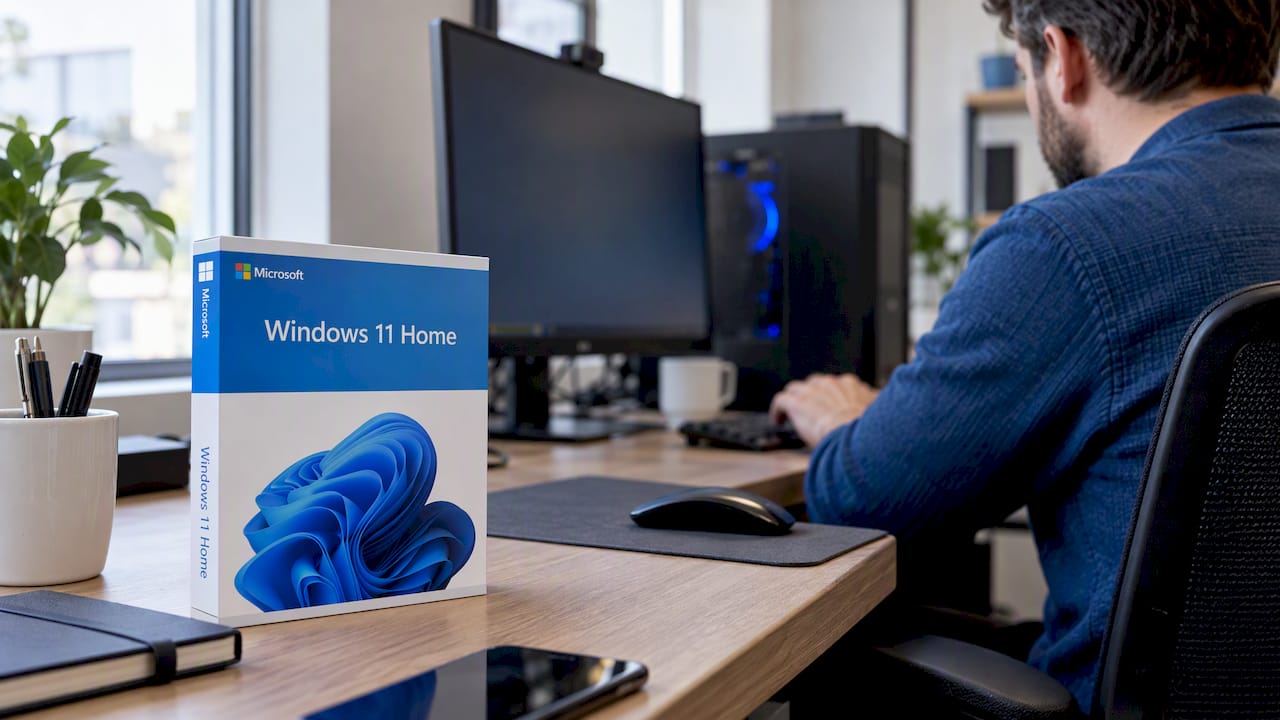
Para activar Windows 11 necesitas una licencia digital o una clave de producto de 25 caracteres: sin una de esas dos cosas no hay activación legal. Comprueba primero tu estado en Configuración > Sistema > Activación y vincula tu cuenta Microsoft para facilitar futuras reactivaciones. Si no tienes ninguna licencia, la vía más rápida es comprarla en un canal autorizado.
En resumen:
- La activación de Windows 11 requiere una licencia digital vinculada a la cuenta Microsoft o una clave de producto válida de 25 caracteres.
- La licencia digital se activa automáticamente tras una actualización o reinstalación en el mismo equipo, siempre que la cuenta esté vinculada.
- Comprar en canales autorizados garantiza una licencia legítima, evitando riesgos con activadores o claves compartidas.
- Reemplazos de hardware importantes pueden requerir usar el solucionador de problemas y tener la cuenta Microsoft vinculada para reactivar sin complicaciones.
- Sin activar, Windows mostrará una marca de agua y limitará la personalización y algunas funciones, además de dejar de recibir ciertas actualizaciones.
Tabla de contenidos
- Cómo saber si tu Windows 11 está activado y qué edición tienes
- Licencia digital o clave de producto: qué método te corresponde
- Vincula tu cuenta Microsoft a la licencia de Windows 11
- Qué pasa durante la activación automática con licencia digital
- Cómo introducir o cambiar la clave de producto en Windows 11
- Dónde comprar una licencia legítima y por qué evitar activadores
- Cómo reactivar Windows 11 tras un cambio de hardware importante
- Errores de activación frecuentes y cómo resolverlos
- Comprar licencias Windows 11 con garantía en Dharma Corp Store
- Procedimiento para activar Windows 11 sin conexión a Internet
- Qué implica usar una copia de Windows 11 sin activar
- Buenas prácticas para evitar problemas de activación en el futuro
- Compra tu licencia de Windows 11 sin complicaciones en Dharma Corp Store
- Preguntas frecuentes
- Fuentes
Cómo saber si tu Windows 11 está activado y qué edición tienes
Antes de intentar nada, abre Inicio, ve a Configuración, elige Sistema y entra en Activación. Ahí verás uno de varios mensajes: «Windows está activado», «Windows no está activado» o un aviso sobre una licencia digital vinculada a tu cuenta. El soporte oficial de Microsoft confirma que ese es el panel donde se comprueba el estado real del sistema.
También conviene verificar la edición instalada, porque Home y Pro no son intercambiables: una clave de Pro no activará una instalación Home y viceversa. Esta comprobación evita perder tiempo con una clave que nunca funcionará.
- Entra en Configuración > Sistema > Activación para ver el estado exacto.
- Revisa si la edición mostrada coincide con la de tu clave o licencia.
- Si no ves la opción de activación, inicia sesión con una cuenta con privilegios de administrador.
Cuando el acceso está restringido, el problema suele ser que usas una cuenta estándar. Cambiar a la cuenta de administrador del equipo, o pedir que te eleven los permisos, resuelve la mayoría de estos bloqueos de entrada.
Licencia digital o clave de producto: qué método te corresponde
Windows 11 reconoce dos rutas oficiales de activación y ninguna otra, según indica el soporte de Microsoft. Entender la diferencia te ahorra pasos innecesarios.
La licencia digital queda asociada a la configuración de hardware de tu equipo y a tu cuenta Microsoft. No se introduce manualmente: se activa sola cuando el sistema detecta que esa combinación de hardware y cuenta ya tenía derecho a usar Windows 11. Es el método habitual tras una actualización desde Windows 10 o una reinstalación en el mismo equipo.
La clave de producto es un código alfanumérico que se introduce manualmente, normalmente durante una instalación limpia o al cambiar de edición. Suele venir impresa en un certificado de autenticidad (COA) o entregada digitalmente tras una compra.
- La licencia digital se activa automáticamente al iniciar sesión y conectar a Internet.
- La clave de producto se introduce manualmente en Configuración > Activación.
- Ambas son válidas, pero no sustituyen a métodos no oficiales como activadores o claves genéricas compartidas.
Consejo profesional: guarda siempre el comprobante de compra de tu licencia; te servirá si necesitas reactivar el sistema tras un cambio de hardware o resolver una disputa con el vendedor.
Vincula tu cuenta Microsoft a la licencia de Windows 11
Asociar la cuenta Microsoft a tu licencia es el paso que más problemas futuros evita, porque permite reactivar el sistema sin introducir claves de nuevo.
- Inicia sesión con una cuenta que tenga privilegios de administrador en el equipo.
- Ve a Configuración > Sistema > Activación.
- Selecciona la opción para agregar una cuenta Microsoft y sigue las instrucciones en pantalla.
- Confirma que el panel muestre «licencia digital vinculada a tu cuenta Microsoft».
Si el sistema no permite agregar la cuenta, revisa que no haya otra cuenta administradora bloqueando el cambio o que la conexión a Internet esté activa durante el proceso. Este vínculo es la base que después usa el solucionador de problemas de activación cuando reemplazas componentes del equipo.
Qué pasa durante la activación automática con licencia digital
Cuando reinstalas Windows 11 en un equipo que ya tenía un derecho digital previo, puedes omitir la clave de producto eligiendo «No tengo una clave de producto» durante la instalación. El sistema activará la copia automáticamente al iniciar sesión con la cuenta Microsoft vinculada y conectarse a Internet, según detalla el soporte oficial.
Si pasado un rato la activación no se completa sola, conviene revisar unos puntos concretos:
- Confirma que el equipo tiene conexión a Internet activa y estable.
- Verifica que iniciaste sesión con la misma cuenta Microsoft que estaba vinculada antes.
- Ejecuta el solucionador de problemas desde Configuración > Sistema > Activación.
El éxito se confirma en el mismo panel: el mensaje cambia a «Windows está activado con una licencia digital vinculada a tu cuenta Microsoft». Si el aviso persiste tras varios minutos y una reconexión, el siguiente paso lógico es el solucionador, no reinstalar de nuevo.
Cómo introducir o cambiar la clave de producto en Windows 11
Cuando dispones de una clave de 25 caracteres, el proceso de activación es manual y directo.
- Ve a Configuración > Sistema > Activación.
- Selecciona «Cambiar clave de producto».
- Escribe los 25 caracteres exactamente como aparecen, respetando mayúsculas y separando por guiones si el sistema lo pide.
- Confirma y espera la validación en línea.
Los errores más comunes surgen por tres motivos: usar una clave de una edición distinta a la instalada, escribir mal un carácter (la O y el 0, o la I y el 1, se confunden con facilidad) o reutilizar una clave que ya alcanzó su límite de activaciones permitido. Si la clave llega de una fuente poco clara, antes de instalar nada conviene comprobar su procedencia o contactar directamente con el vendedor.
Cuando la clave no funciona y no hay forma de verificar su origen, la opción más razonable es comprar una licencia nueva en un canal de confianza en lugar de seguir probando combinaciones.
Dónde comprar una licencia legítima y por qué evitar activadores
La compra segura empieza por distinguir los tres formatos habituales: Retail (transferible entre equipos), OEM (vinculada al equipo donde se instaló por primera vez) y licencias por volumen (pensadas para organizaciones, no para usuarios domésticos). Comprar en Microsoft Store o en un vendedor autorizado garantiza que recibas una de estas rutas legítimas, con derecho real a activación y soporte.
En nuestra tienda, Dharma Corp Store, ofrecemos licencias originales con entrega digital inmediata y acompañamiento técnico durante la activación, sin las limitaciones ni los riesgos de otras fuentes.
- Verifica si la licencia es Retail, OEM o de volumen antes de pagar.
- Evita claves sueltas sin factura ni canal de contacto con el vendedor.
- Los activadores y claves genéricas no ofrecen activación legítima ni duradera para uso doméstico, como señala Microsoft Learn al describir su uso real en entornos empresariales y de prueba.
Consejo profesional: desconfía de cualquier clave que te ofrezcan a un precio llamativamente bajo sin factura; suele tratarse de una clave reciclada que dejará de funcionar en poco tiempo. Conoce más sobre los riesgos de usar un activador antes de intentar un atajo.
Cómo reactivar Windows 11 tras un cambio de hardware importante
Reemplazar la placa base, y en algunos casos el disco principal, puede romper la activación porque el sistema ya no reconoce la combinación de hardware original. El soporte de Microsoft sobre cambios de hardware explica que tener la cuenta Microsoft vinculada de antemano es la condición que permite resolver esto sin complicaciones.
- Conecta el equipo a Internet e inicia sesión con la cuenta Microsoft vinculada a la licencia original.
- Ve a Configuración > Sistema > Activación y abre el solucionador de problemas.
- Selecciona la opción «He cambiado recientemente el hardware de este dispositivo».
- Confirma el dispositivo correcto en la lista si aparece más de uno asociado a tu cuenta.
En equipos con licencia OEM de fábrica, la reactivación puede ocurrir de forma automática sin pasar por el solucionador. Si ninguna de estas vías funciona y no tienes conexión disponible, Microsoft ofrece activación telefónica mediante el comando SLUI 04, que genera un Installation ID para obtener un Confirmation ID por teléfono, según describe el soporte para activación en línea o sin conexión.
Errores de activación frecuentes y cómo resolverlos
Cuando la activación falla, Windows muestra un código específico que apunta a la causa. Reconocerlo ahorra tiempo frente a probar soluciones al azar.
| Código de error | Causa habitual | Acción recomendada |
|---|---|---|
| 0x803F7001 | La licencia digital no coincide con el hardware actual | Ejecutar el solucionador y seleccionar cambio de hardware reciente |
| 0xC004C003 | El servidor de activación rechazó la clave | Comprobar conexión e intentar de nuevo más tarde |
| 0xC004F034 | No hay clave de producto válida instalada | Introducir una clave legítima en Cambiar clave de producto |
| 0xC004C008 | La clave ya se usó en más dispositivos de los permitidos | Contactar al vendedor o adquirir una licencia nueva |
| 0x800704CF | El equipo no está conectado a una red | Revisar la conexión a Internet antes de reintentar |
| 0x87e10bc6 | Fallo de comunicación con el servidor de licencias | Reiniciar el equipo y repetir la activación |
El mensaje 0xC004C008 aparece cuando una copia se usa en más dispositivos de los que permiten los términos de la licencia, como detalla el soporte sobre errores de activación de Microsoft. Es una señal clara de que la clave no es exclusiva para tu equipo.
- Si el error persiste tras comprobar la conexión, ejecuta el solucionador de problemas antes de cambiar nada más.
- Guarda el código exacto del error: lo necesitarás si contactas con soporte técnico o con el vendedor de la licencia.
- Escala a soporte oficial o al vendedor cuando el error se repite tras varios intentos y reinicios.
Nuestro artículo sobre errores de activación comunes profundiza en pasos de diagnóstico adicionales para quienes necesitan más detalle técnico.
Comprar licencias Windows 11 con garantía en Dharma Corp Store
Windows 11 Home Retail es la opción habitual para equipos domésticos que necesitan una licencia transferible. Windows 11 Pro, licencia original digital para 5 PC, cubre a quienes gestionan varios equipos con una sola compra. Windows 11 Pro original está pensado para quienes necesitan funciones profesionales en un solo dispositivo con entrega segura.
- Cada licencia se entrega digitalmente de forma inmediata tras confirmar la compra.
- El soporte puede ayudar en el proceso de activación si surge alguna duda.
- Las licencias ofrecidas son originales, con garantía de autenticidad.
Antes de comprar, confirma la edición que necesitas y el número de dispositivos a activar: esa decisión determina qué producto de nuestro catálogo te conviene. Tras la compra recibirás las instrucciones de activación junto con la clave o el acceso a la licencia digital, sin pasos adicionales ocultos. Mantenemos la misma recomendación en todo momento: evita activadores y compra siempre licencias originales respaldadas por soporte real.
Procedimiento para activar Windows 11 sin conexión a Internet
Cuando el equipo no tiene acceso a Internet, la activación en línea automática no está disponible, pero Microsoft ofrece una vía alternativa mediante códigos generados por el propio sistema.
El proceso empieza ejecutando el comando SLUI 04 desde la ventana Ejecutar, lo que abre un asistente que genera un Installation ID único para tu equipo. Con ese número, llamas a la línea de soporte de activación de Microsoft y recibes un Confirmation ID que introduces manualmente para completar el proceso, tal como describe el soporte de activación en línea o sin conexión.
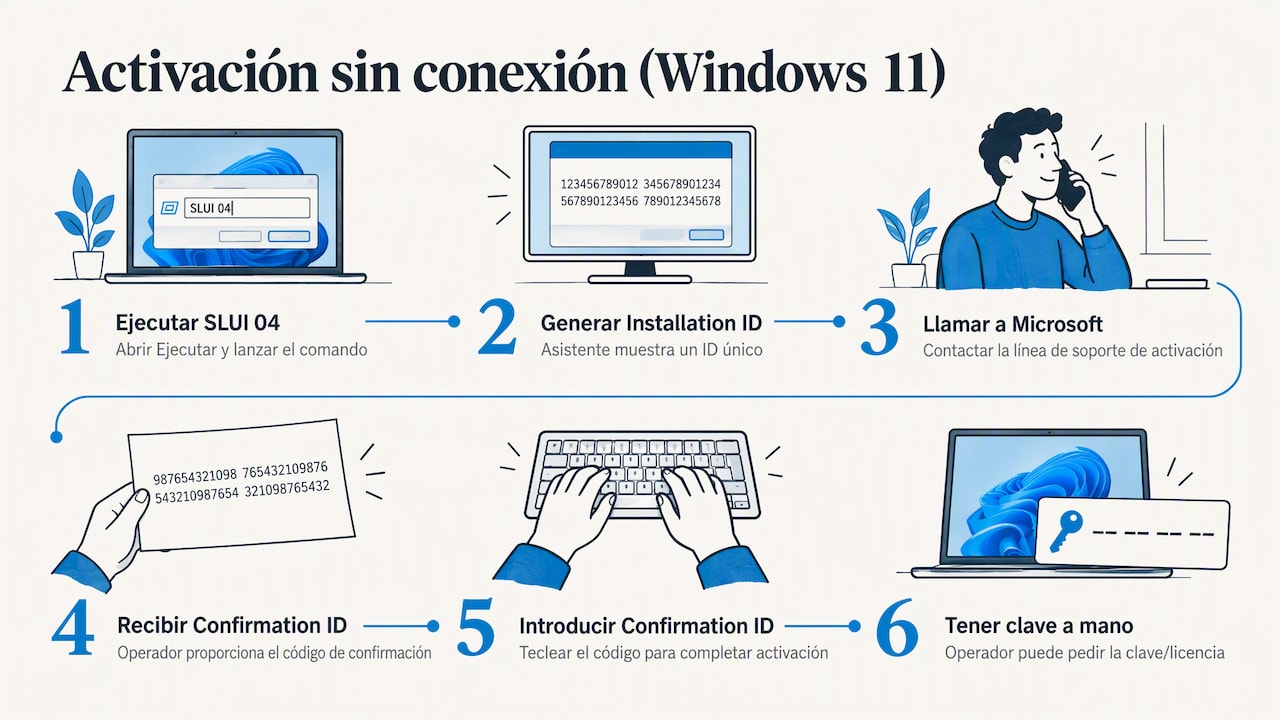
Este método está pensado principalmente para situaciones donde el equipo no puede conectarse por restricciones de red, no como sustituto habitual de la activación automática. Si tu equipo sí tiene acceso a Internet en algún momento, siempre es más simple conectar y dejar que el sistema valide la licencia digital o la clave de producto por el canal estándar.
Conviene tener a mano el número de licencia o la clave antes de iniciar esta vía, porque el operador puede solicitar datos adicionales para verificar que la copia es legítima.
Qué implica usar una copia de Windows 11 sin activar
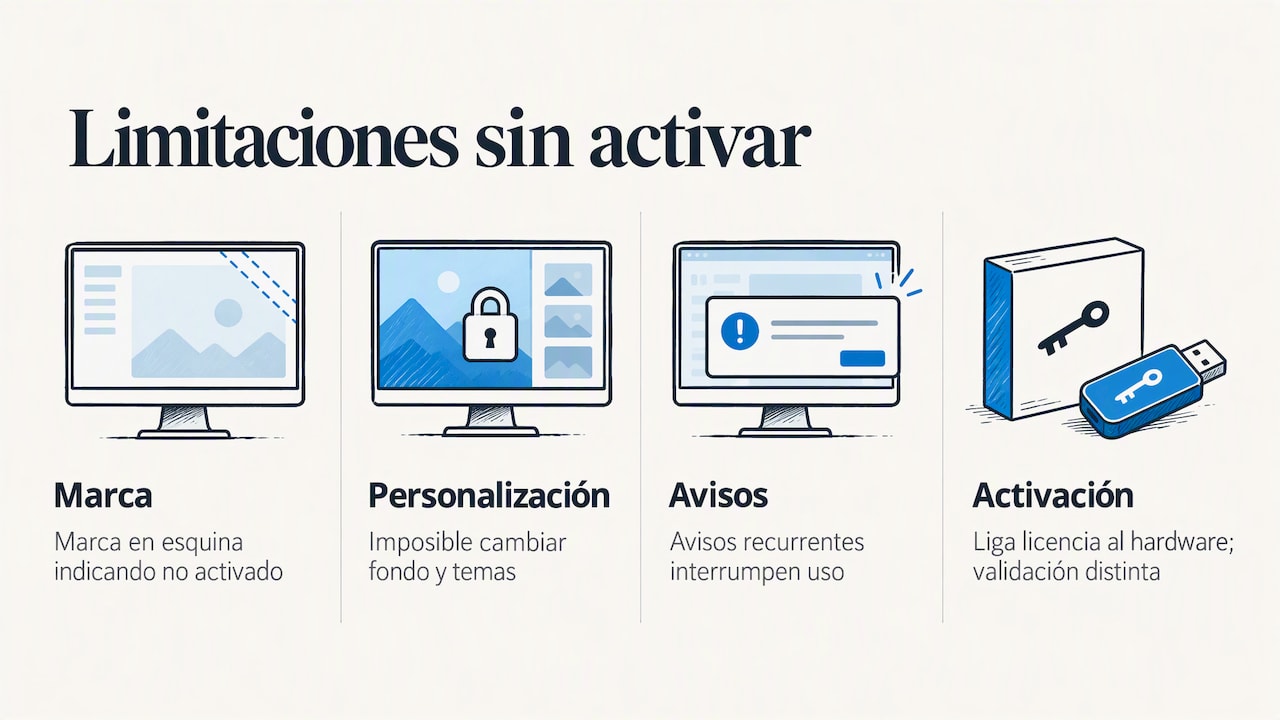
Una copia sin activar sigue funcionando, pero con restricciones notables que afectan la experiencia diaria. El escritorio muestra una marca de agua permanente indicando que Windows no está activado, visible en todo momento en la esquina de la pantalla.
Más allá de lo visual, la personalización queda bloqueada: no puedes cambiar el fondo de pantalla, los temas ni otros ajustes de apariencia hasta completar la activación. Algunas funciones del sistema pueden mostrar avisos recurrentes pidiendo que actives Windows, lo que interrumpe el uso normal del equipo.
La activación y la validación de archivos son conceptos distintos, según aclara el soporte oficial de Microsoft: la activación empareja la licencia con el hardware, mientras que la validación comprueba la integridad de los archivos del sistema. Una copia puede estar activada y, aun así, no ser necesariamente original si la clave usada no proviene de un canal legítimo. Por eso, la activación técnica no sustituye la importancia de adquirir la licencia en un canal confiable desde el principio.
Mantener el sistema sin activar durante un periodo prolongado también puede limitar actualizaciones de funciones específicas en algunos casos, además de dejarte sin un canal claro de soporte si algo falla.
Buenas prácticas para evitar problemas de activación en el futuro
La activación deja de ser un problema recurrente cuando se toman algunas decisiones sencillas desde el principio. Vincular la cuenta Microsoft a la licencia digital en cuanto instalas el sistema es la medida que más tiempo ahorra si más adelante cambias de hardware.
Guardar el comprobante de compra y una copia de la clave de producto en un lugar seguro evita quedarte sin respaldo si necesitas reactivar o reinstalar. Comprar siempre en canales que ofrezcan factura y soporte, en lugar de claves sueltas de procedencia incierta, reduce el riesgo de errores como el 0xC004C008.
Antes de reinstalar o cambiar componentes críticos, comprueba la edición instalada y confirma que tu licencia corresponde a esa misma edición. Mantener el sistema actualizado y conservar un método de contacto directo con el vendedor completa una rutina que previene la mayoría de los dolores de cabeza relacionados con la activación.
— Licencia
Compra tu licencia de Windows 11 sin complicaciones en Dharma Corp Store
Si llegaste hasta aquí buscando activar Windows 11 y no tienes licencia válida, en Dharma Corp Store resolvemos esa falta de forma directa: vendemos licencias originales con entrega digital inmediata, así que recibes tu clave o acceso a la licencia en minutos, no en días.
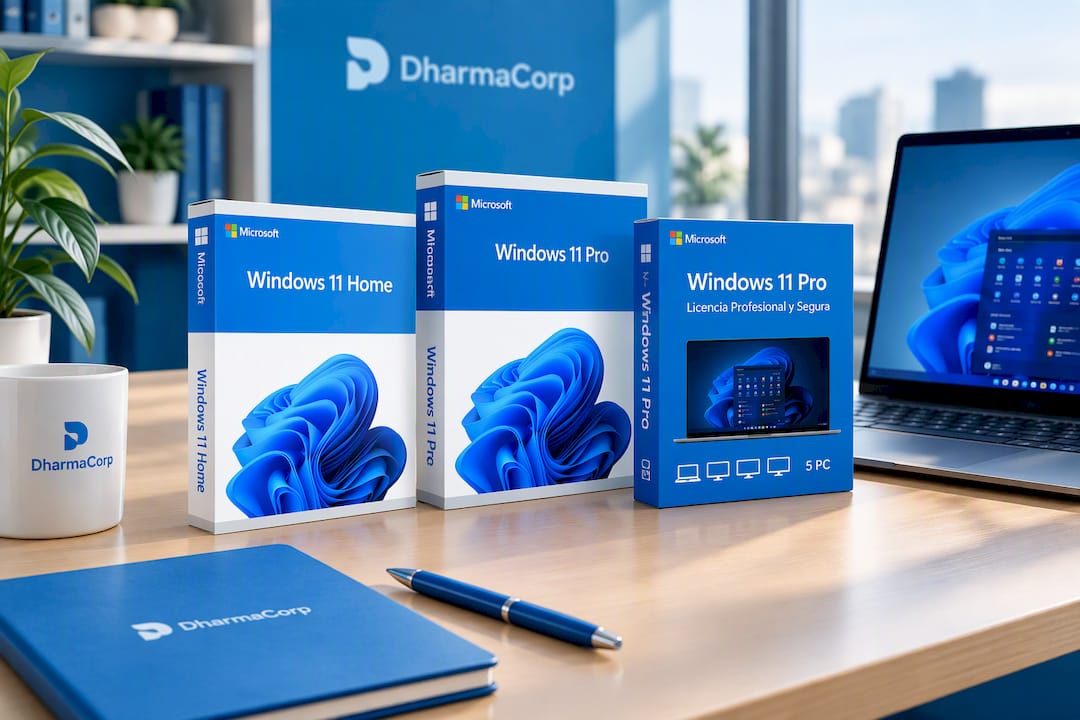
El catálogo cubre tanto el uso doméstico como escenarios con varios equipos, y cada compra puede incluir soporte para resolver dudas durante la activación. Si además necesitas otras herramientas de trabajo, también ofrecemos licencias de Office, antivirus y software de diseño en nuestra tienda completa, de modo que puedas resolver varias necesidades de software en una sola compra. Para quienes buscan un paquete más amplio, el combo de Windows 11 Pro con Office 365 A3 cubre sistema operativo y suite ofimática en una sola transacción.
Elige tu edición, confirma el número de dispositivos que necesitas activar y completa la compra: recibirás las instrucciones de activación junto con tu licencia.
Preguntas frecuentes
¿Cómo activo Windows 11 si no tengo la clave de producto?
Si no tienes clave ni licencia digital previa, la única vía legítima es adquirir una licencia nueva en Microsoft Store o en un vendedor autorizado como Dharma Corp Store. Una vez la tengas, la introduces en Configuración > Sistema > Activación > Cambiar clave de producto.
¿Cómo mantengo activo Windows 11 de forma permanente?
Vincula tu cuenta Microsoft a la licencia digital desde Configuración > Sistema > Activación; eso permite que el sistema se reactive solo tras reinstalaciones o cambios de hardware menores. Con una licencia original correctamente vinculada, la activación no caduca ni requiere renovaciones periódicas.
¿Qué clave necesito para activar Windows 11?
Necesitas una clave de producto de 25 caracteres correspondiente a la misma edición instalada, Home o Pro, obtenida de un canal autorizado. Las claves genéricas o compartidas no ofrecen una activación legítima y duradera para uso doméstico, según explica Microsoft Learn.
¿Puedo activar Windows 11 usando el símbolo del sistema de forma gratuita?
No existe un método gratuito y legítimo de activación mediante el símbolo del sistema para usuarios domésticos; los comandos de este tipo que circulan en línea suelen apuntar a activadores no autorizados. La única vía oficial sigue siendo una licencia digital vinculada a tu cuenta o una clave de producto válida introducida en Configuración.
Recomendaciones
Written with BabyLoveGrowth’s technology
Descubre más desde Dharma Store Software
Suscríbete y recibe las últimas entradas en tu correo electrónico.


 Español
 English
 العربية
 Italiano