


Blog
Cómo desinstalar por completo Office antiguo antes de instalar Office 2021 o 2024 (Herramienta oficial SaRA)

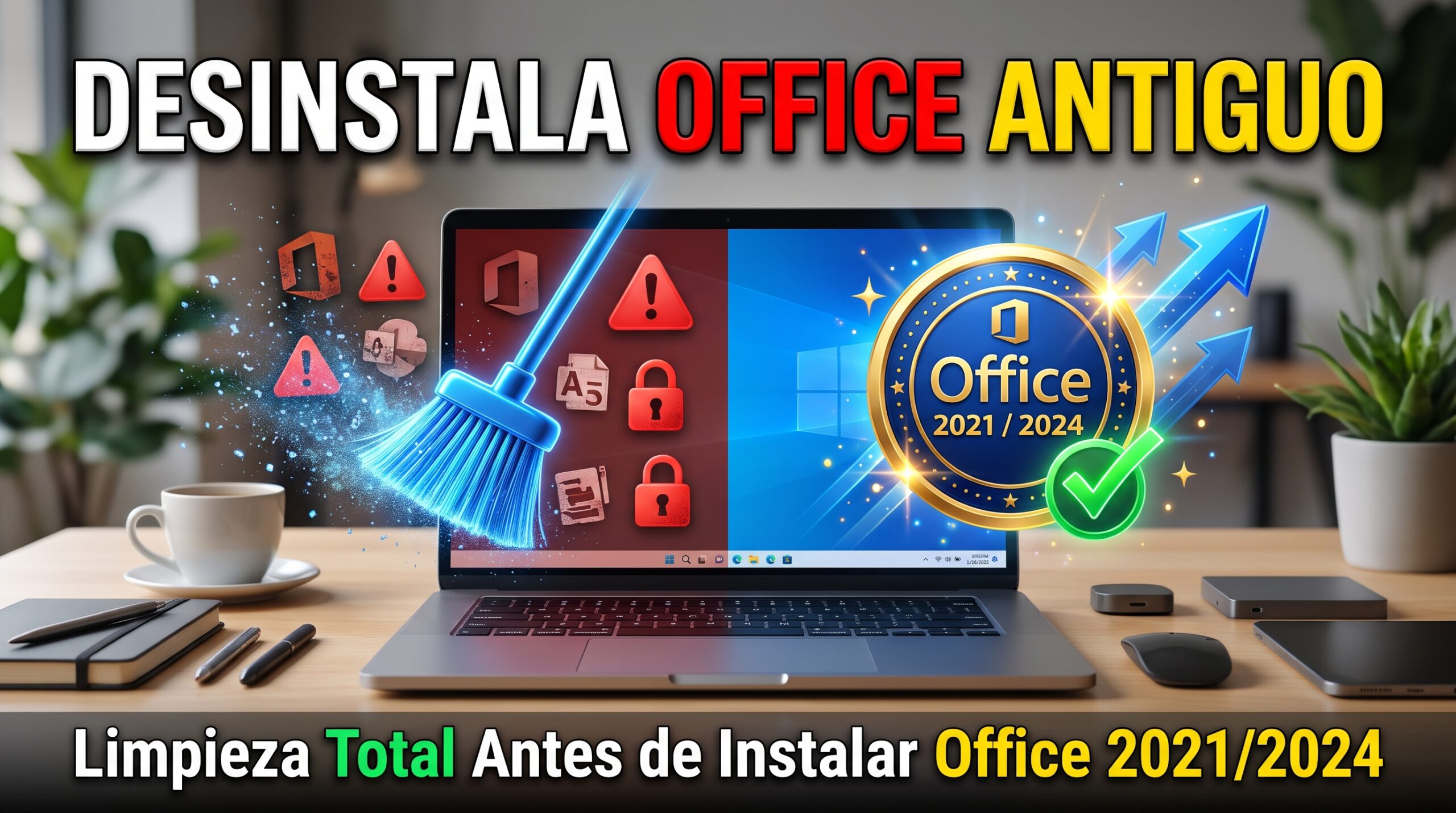
Para desinstalar por completo cualquier versión antigua de Microsoft Office (2013, 2016, 2019 o pruebas preinstaladas de Microsoft 365) antes de instalar Office 2021 o Office 2024, cierra todas las aplicaciones abiertas, descarga y ejecuta el Solucionador de problemas de desinstalación oficial de Microsoft (conocido como asistente SaRA / Obtener ayuda), selecciona todas las ediciones detectadas, reinicia el ordenador cuando finalice el barrido y procede con la instalación limpia. Realizar esta limpieza profunda elimina claves de registro y licencias residuales que provocan el 90 % de los errores de instalación y activación al estrenar una suite nueva.
🧹 Índice rápido de esta guía de limpieza de Microsoft Office:
- 1. Por qué NO basta con desinstalar Office desde el Panel de Control
- 2. Cómo usar el Solucionador oficial de desinstalación de Microsoft (SaRA / Obtener ayuda)
- 3. Paso extra recomendado: Borrar claves antiguas ocultas desde la consola
- 4. Tabla comparativa: Desinstalación normal vs. Limpieza profunda con Microsoft
- 5. Cómo instalar y activar tu licencia original de Office 2021 o 2024 sin errores
- 6. Preguntas Frecuentes (FAQ)
1. ¿Por qué no basta con desinstalar Office desde la Configuración de Windows?
Uno de los errores más frecuentes al adquirir una licencia nueva de Office 2021 u Office 2024 Professional Plus es intentar instalarla encima de un Office antiguo o después de usar el desinstalador estándar de Windows (Aplicaciones instaladas > Desinstalar).
El desinstalador convencional borra los iconos y programas principales, pero deja intactos en el sistema los archivos de licencias anteriores, certificados de prueba de Microsoft 365 que venían de fábrica y entradas ocultas en el Registro de Windows. Cuando instalas la versión nueva, Office intenta leer esas claves viejas y lanza errores como «Producto sin licencia» o códigos de conflicto durante la activación.
2. Cómo desinstalar Office por completo con el asistente oficial de Microsoft (SaRA)
Para realizar un barrido profesional sin romper nada en tu sistema operativo, Microsoft dispone de su propia herramienta automatizada de limpieza (integrada hoy en el asistente oficial Obtener ayuda / SaRA). Sigue estos 4 pasos:
🛠️ Esquema Visual: Limpieza Total en 4 Pasos
1️⃣ Cierra todo
Guarda tus documentos y cierra Word, Excel, PowerPoint y Outlook.
2️⃣ Abre el Asistente
Ejecuta el solucionador oficial de desinstalación de Microsoft.
3️⃣ Marca las versiones
Selecciona todas las suites detectadas (365, 2019, 2016) y pulsa Siguiente.
4️⃣ Reinicia el PC
Reinicia Windows cuando lo pida antes de lanzar el nuevo instalador.
- Descarga y ejecuta el solucionador oficial: Entra en la página oficial de Soporte de Microsoft para desinstalar Office de un PC, baja hasta la sección del Solucionador de problemas de desinstalación y pulsa el botón para abrirlo en Windows.
- Confirma la detección automática: El asistente analizará tu ordenador en busca de cualquier paquete de Microsoft Office o Microsoft 365 instalado (incluyendo versiones preinstaladas en varios idiomas como es-es, en-us o pt-br).
- Acepta la eliminación completa: Marca la casilla de confirmación indicando que has guardado tu trabajo y deja que la herramienta trabaje durante 3 a 5 minutos mientras limpia carpetas ocultas y claves de registro.
- Reinicia el ordenador obligatoriamente: Cuando aparezca el mensaje de finalización, pulsa Reiniciar. No instales Office 2021 o 2024 sin haber reiniciado primero, ya que Windows necesita terminar de liberar los archivos bloqueados en memoria.
3. Paso extra de seguridad: Comprueba que no queden licencias antiguas en el sistema
Si anteriormente tuviste instalado un activador externo o varias versiones mezcladas y quieres asegurarte al 100 % de que el sistema quedó impoluto, puedes comprobar el estado de las licencias desde el Símbolo del sistema (CMD) como administrador ejecutando:
cscript "C:\Program Files\Microsoft Office\Office16\OSPP.VBS" /dstatusSi la consola responde que no encuentra la ruta o que no hay licencias instaladas, significa que la limpieza ha sido un éxito rotundo y tu PC está listo para recibir la instalación limpia de Office. (Si tu equipo además iba lento por restos de programas viejos, aprovecha para revisar nuestra guía sobre cómo acelerar un PC lento con Windows 10 o Windows 11 en 5 minutos).
4. Tabla Comparativa: Desinstalación Normal vs. Limpieza Profunda con SaRA
| Aspecto | Panel de Control / Configuración | Solucionador Oficial Microsoft (SaRA) |
|---|---|---|
| Elimina ejecutables principales | ✅ Sí. | ✅ Sí. |
| Borra claves de prueba preinstaladas | ❌ No (siguen generando conflictos). | ✅ Sí (limpia tokens y certificados viejos). |
| Limpia el Registro de Windows | ⚠️ Parcialmente. | ✅ Limpieza profunda automatizada. |
| ¿Borra mis documentos Word/Excel? | No. | No (tus archivos personales quedan intactos). |
5. Instala y activa tu licencia original de Office 2021 o 2024 con garantía
Una vez reiniciado tu equipo tras la limpieza, ya puedes descargar el instalador oficial limpio de Microsoft e introducir tu clave original de 25 dígitos para activar Word, Excel, PowerPoint, Outlook, Access y Publisher para toda la vida sin cuotas mensuales.
Para sacar el máximo partido a tu nueva suite, consulta también nuestras guías sobre cómo recuperar archivos de Word y Excel no guardados tras un apagón y conceptos básicos y atajos de teclado de Excel.
🚀 ¿PC limpio y listo? Activa ahora tu Microsoft Office 2021 / 2024 Original
In Negozio Dharma Corp recibes al instante en tu correo electrónico tu clave original y permanente de Microsoft Office 2021 Professional Plus, Office 2024, Office para Mac y Combos Ahorro (Windows 11 Pro + Office desde $35.00 USD) junto con el enlace directo de descarga oficial y soporte paso a paso por WhatsApp:
🔥 Licencias originales de Office y combos más vendidos:


Microsoft 365 A3 cuenta permanente
✅ Account Office 365 per 5 dispositivi, 5 telefoni e 5 tablet
✅ Attivazione a vita
✅ Accesso completo alle applicazioni desktop di Office: Word, Excel, PowerPoint, Outlook, Publisher e Access, per Windows
✅ Per Mac, non include Publisher o Access
✅ Funziona sia su Windows che su Mac
✅ Funziona anche su dispositivi mobili iOS e Android.
Si usa per attivare l'Office preinstallato sul computer.
✅ Tutti i nostri prodotti sono originali e vengono forniti con garanzia e assistenza tecnica.
✅ Consegna immediata direttamente al vostro indirizzo e-mail con manuale di installazione.

Microsoft Office 2021 Professional Plus Licenza perpetua PC
✅ Licenza per attivare Office 2021
✅ Attivazione originale 100% tramite Internet
✅ Accesso completo alle applicazioni desktop di Office: Word, Excel, PowerPoint, Outlook, Publisher e Access, per Windows
✅ Licenza permanente senza abbonamenti
✅ Compatibile con Windows 10 e 11
✅ Tutti i nostri prodotti sono originali e vengono forniti con garanzia e assistenza tecnica.
✅ Consegna immediata direttamente al vostro indirizzo e-mail con manuale di installazione.


Office 2019 Professional Plus permanente

Power BI Premium 100 Utenti - 1 anno di abbonamento, Analisi avanzata
✅ Licenza alfanumerica per attivare Power BI Premium per 100 utenti per 1 anno
✅ Un abbonamento annuale che garantisce aggiornamenti automatici e supporto continuo.
✅ Migliora l'analisi dei dati con funzionalità avanzate e un'elaborazione rapida per un massimo di 100 utenti.
✅ Facilita la collaborazione e il processo decisionale basato sui dati in tutta l'organizzazione con sicurezza aziendale.
✅ Tutti i nostri prodotti sono originali e vengono forniti con garanzia e assistenza tecnica.
✅ Consegna immediata direttamente al vostro indirizzo e-mail con manuale di installazione.
6. Preguntas Frecuentes (FAQ) sobre la desinstalación completa de Office
¿Al desinstalar Office con la herramienta oficial se borran mis documentos de Word o Excel?
No. El asistente de desinstalación únicamente elimina los programas de la suite y sus archivos de configuración interna. Todos tus documentos .docx, hojas .xlsx y presentaciones .pptx guardados en tu ordenador o en la nube permanecen intactos.
¿Qué pasa si tengo cuentas de correo configuradas en Outlook antes de desinstalar?
Tus correos alojados en servidores IMAP o Exchange (como Gmail, Outlook.com o cuentas corporativas) volverán a sincronizarse automáticamente en cuanto inicies sesión de nuevo. Si utilizas cuentas antiguas tipo POP3, te recomendamos exportar previamente una copia de seguridad de tu archivo .pst.







 Español
 English
 العربية
 Italiano