


Blog
Windows 10 vs 11: cuál elegir según seguridad y compatibilidad


Si tu equipo cumple los requisitos técnicos, actualizar a Windows 11 es la opción más segura, sobre todo porque el soporte de Windows 10 terminó el 14 de octubre de 2025 y ya no llegan parches gratuitos. Si tu hardware no es compatible, la alternativa razonable es inscribirte en el programa ESU mientras planificas un cambio de equipo.
En resumen:
- La actualización a Windows 11 es recomendable solo si el equipo cumple los requisitos de hardware, especialmente TPM 2.0 y Secure Boot, para evitar problemas de compatibilidad.
- Las actualizaciones de Windows 11 son más ligeras y rápidas de instalar en comparación con Windows 10, pero solo ofrecen beneficios en dispositivos con hardware reciente.
- Optar por Windows 10 sigue siendo válido en equipos antiguos o con software no certificado, aunque aumenta el riesgo ante la desaparición de soporte gratuito a partir del 14 de octubre de 2025.
- La principal ventaja de Windows 11 reside en un modelo de seguridad reforzado por hardware, que protege mejor frente a amenazas y vulnerabilidades.
- Antes de actualizar, se recomienda verificar si los controladores y componentes de hardware están certificados y disponibles para Windows 11.
Tabla de contenidos
- Diferencias prácticas: interfaz, productividad, rendimiento y juegos
- Ventajas y limitaciones de Windows 11
- Por qué algunos usuarios preferirán quedarse en Windows 10
- Seguridad y calendario de soporte: por qué importa para la decisión
- Requisitos mínimos y pasos para comprobar si tu PC puede actualizar
- Marco de decisión: cuándo actualizar según tu perfil
- Qué prioriza esta guía al comparar Windows 10 y Windows 11
- Comprar licencias Windows 11 seguras y originales en Dharma Corp Store
- Preguntas frecuentes
- Fuentes
Diferencias prácticas: interfaz, productividad, rendimiento y juegos
El cambio más visible está en el menú inicio, ahora centrado y con una barra de tareas rediseñada que prioriza un aspecto más limpio y consistente en todas las ventanas. No es solo estética: la reorganización afecta cómo se buscan archivos y aplicaciones a diario.
En productividad, Windows 11 incorpora Snap Layouts para organizar varias ventanas con un solo gesto y mejora los escritorios virtuales, que ahora permiten fondos de pantalla distintos por escritorio. También suma integración con Copilot para tareas asistidas directamente desde el sistema.
En cuanto a rendimiento, el análisis de PCMag documenta que las actualizaciones de Windows 11 pueden ser significativamente más pequeñas que las de Windows 10, lo que reduce el tiempo de instalación y el impacto en el uso diario del equipo.
Para quienes juegan, Windows 11 mantiene compatibilidad con DirectX 12 y añade optimizaciones puntuales en equipos con hardware reciente, aunque la diferencia práctica depende mucho de los controladores de cada fabricante:
- La interfaz prioriza un diseño centrado y más uniforme entre apps.
- Snap Layouts y escritorios virtuales mejoran la multitarea real.
- Las actualizaciones son más ligeras y rápidas de instalar.
- El soporte de DirectX 12 beneficia a equipos modernos, no tanto a los antiguos.
Ventajas y limitaciones de Windows 11
La ventaja central de Windows 11 es un modelo de seguridad más exigente desde el hardware: TPM 2.0 y Secure Boot activados por defecto refuerzan la protección frente a amenazas que atacan el arranque del sistema. A esto se suma una integración más fluida con servicios de Microsoft como Teams y los widgets de escritorio.
- Seguridad reforzada mediante TPM 2.0 y arranque seguro.
- Mejor integración nativa con el ecosistema de Microsoft.
- Experiencia de uso más moderna en equipos recientes.
- Requisitos de hardware más estrictos que pueden dejar fuera equipos antiguos.
- Posibles problemas puntuales de compatibilidad con controladores específicos.
Consejo profesional: antes de actualizar, revisa si el fabricante de tu placa base o portátil ya publicó controladores certificados para Windows 11.
Por qué algunos usuarios preferirán quedarse en Windows 10
Quedarse en Windows 10 tiene sentido cuando el equipo no cumple los requisitos de TPM o cuando dependes de software legado que no se ha probado en la nueva versión. La experiencia en Windows 10 es estable y conocida, y muchos periféricos antiguos funcionan sin fricciones adicionales.
- Hardware antiguo sin TPM 2.0 compatible de forma nativa.
- Aplicaciones propietarias o internas no validadas aún en Windows 11.
- Equipos críticos donde cualquier cambio de sistema implica riesgo operativo.
- Preferencia por una interfaz ya familiar para el equipo de trabajo.
El riesgo de esta decisión crece con el tiempo: sin parches de seguridad gratuitos, la exposición a vulnerabilidades aumenta. El programa ESU ofrece una vía temporal para seguir recibiendo actualizaciones críticas mientras se organiza la migración o se adquiere una licencia de Windows 10 Pro Workstation para equipos que aún deben operar bajo ese sistema.
Seguridad y calendario de soporte: por qué importa para la decisión
La fecha clave ya pasó: el soporte de Windows 10 terminó el 14 de octubre de 2025, y desde entonces Microsoft no distribuye actualizaciones de seguridad gratuitas para ese sistema. Esto afecta directamente a cualquier equipo expuesto a internet, ya que las vulnerabilidades descubiertas después de esa fecha no se corrigen por defecto.
Windows 11 cambia el punto de partida de la seguridad al exigir TPM 2.0 y Secure Boot desde la instalación. Según el análisis técnico de WatchGuard, este enfoque “chip-to-cloud” integra protecciones de hardware y firmware que antes dependían solo de configuraciones adicionales en Windows 10.
Para equipos que no pueden migrar de inmediato, el camino oficial es el programa ESU, que extiende la recepción de parches críticos durante un periodo limitado. Para la mayoría de usuarios domésticos y profesionales, sin embargo, la recomendación práctica sigue siendo migrar a Windows 11 o renovar el equipo cuando el hardware lo permita.

Requisitos mínimos y pasos para comprobar si tu PC puede actualizar
Antes de decidir, conviene verificar si tu equipo cumple los requisitos mínimos que publica Microsoft: procesador compatible, 4 GB de RAM según los requisitos mínimos oficialmente publicados, 64 GB de almacenamiento según los requisitos mínimos oficialmente publicados, firmware UEFI con Secure Boot y un módulo TPM 2.0 activo según los requisitos mínimos oficialmente publicados.
- Abre Configuración > Windows Update y comprueba si el sistema ya ofrece la actualización a Windows 11.
- Descarga PC Health Check desde el sitio de Microsoft para una verificación rápida y detallada.
- Si el resultado indica que falta TPM o Secure Boot, entra en la BIOS o UEFI y actívalos manualmente.
- Si el equipo sigue sin cumplir requisitos, valora ampliar RAM o cambiar a un SSD antes de descartar la actualización.
- Si ninguna mejora es viable, planifica seguir en Windows 10 con ESU o reemplazar el equipo.
Consejo profesional: guarda una copia de los controladores originales de tu equipo antes de tocar la configuración de BIOS, por si necesitas revertir cambios.
Marco de decisión: cuándo actualizar según tu perfil
Un jugador con hardware de los últimos tres años puede actualizar sin grandes dudas; un profesional que depende de software especializado debería confirmar antes la compatibilidad con su proveedor. En oficinas con equipos mixtos, conviene migrar por lotes empezando por los más nuevos.
- Jugadores con hardware reciente: actualizar ahora, revisando antes los controladores gráficos.
- Profesionales con software crítico: esperar validación del proveedor antes de migrar.
- Equipos de oficina con hardware variado: migrar por fases, priorizando los compatibles.
- Equipos antiguos sin TPM: mantener Windows 10 con ESU o planificar reemplazo.
Antes de actualizar cualquier equipo, haz una copia de seguridad completa y confirma que tienes al menos 10 días disponibles para revertir el cambio si algo falla, como permite la función de retorno de Microsoft.
Qué prioriza esta guía al comparar Windows 10 y Windows 11
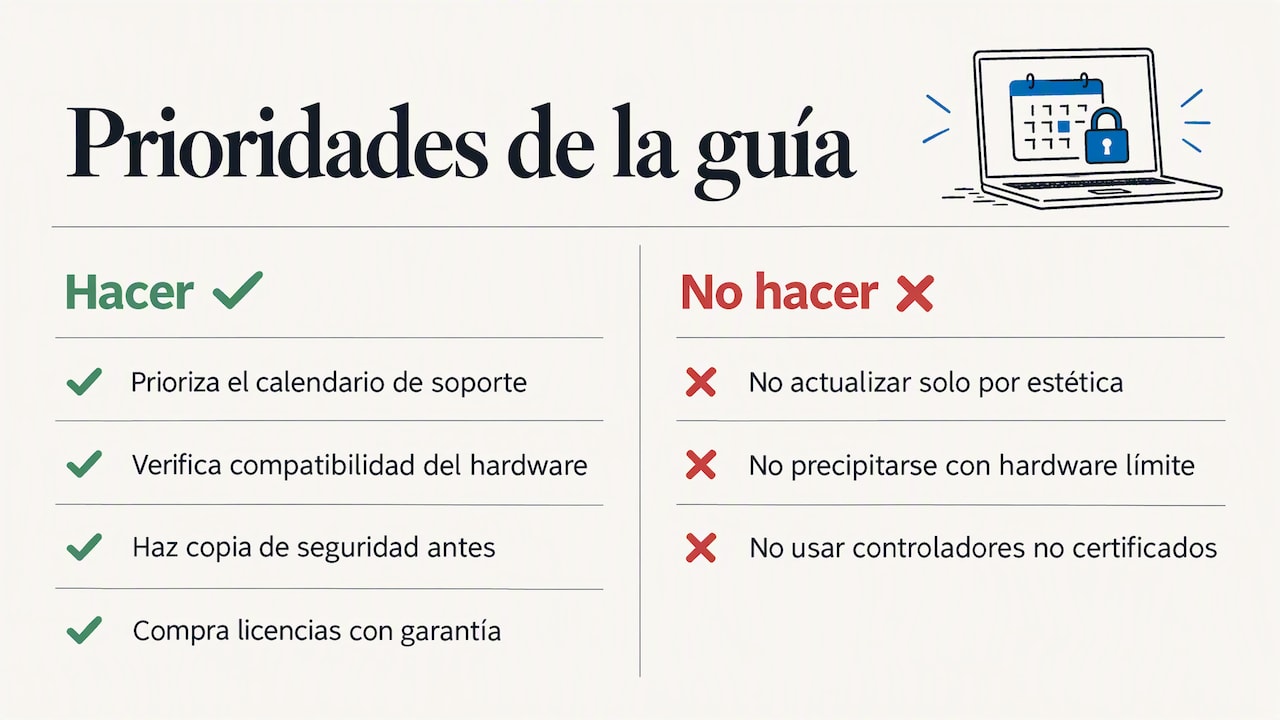
La discusión sobre Windows 10 contra Windows 11 suele centrarse en la estética del menú inicio, pero el factor que de verdad debería inclinar la balanza es el calendario de soporte. Un sistema sin parches de seguridad no es una cuestión de preferencia visual, es una ventana abierta a riesgos que crecen con cada mes que pasa.
Dicho esto, la prisa tampoco es buena consejera: actualizar un equipo con hardware límite o controladores sin certificar puede generar más problemas que beneficios. La recomendación editorial es simple: verifica primero, haz copia de seguridad siempre y compra licencias con garantía de origen antes de tocar nada.
— Licencia
Comprar licencias Windows 11 seguras y originales en Dharma Corp Store
Si ya decidiste actualizar, contamos con las licencias originales que necesitas para hacerlo sin complicaciones legales ni técnicas. Ofrecemos productos con entrega digital y soporte técnico incluido en cada compra.

- Windows 11 Pro, licencia original digital para 5 PC, ideal para hogares con varios equipos.
- Windows 11 Home Retail, pensada para uso doméstico estándar.
- Windows 11 Pro original, licencia profesional y segura, adecuada para profesionales y pequeñas empresas.
Visita nuestra tienda completa para revisar todas las categorías disponibles y elegir la licencia que corresponde a tu equipo.
Preguntas frecuentes
¿Qué tipo de Windows 11 es mejor para mí?
Depende del uso: Windows 11 Home cubre bien el uso doméstico, mientras que Windows 11 Pro añade herramientas de gestión y cifrado pensadas para profesionales y pequeñas empresas. Revisa nuestras fichas de Windows 11 Home Retail y Windows 11 Pro para comparar características.
¿Qué pasa si no actualizo de Windows 10 a Windows 11?
Tu equipo seguirá funcionando, pero sin recibir actualizaciones de seguridad gratuitas, ya que el soporte de Windows 10 terminó el 14 de octubre de 2025. El programa ESU permite extender los parches críticos durante un tiempo limitado mientras decides tu siguiente paso.
¿Qué consume más RAM, Windows 10 o Windows 11?
Las comparativas técnicas muestran diferencias pequeñas en el uso de memoria entre ambos sistemas, y el resultado real depende más de los controladores y la configuración del equipo que del sistema operativo en sí. No existe una diferencia universal aplicable a todos los equipos.
¿Por qué Windows 11 parece lento en algunos equipos?
Suele deberse a hardware que apenas cumple los requisitos mínimos o a controladores aún no optimizados para el nuevo sistema. Verificar con PC Health Check antes de actualizar ayuda a anticipar este tipo de problemas.
¿Cómo evito instalar software pirateado al actualizar?
La forma más segura es comprar una licencia original de un canal verificado, ya que los activadores no oficiales exponen el equipo a malware y pérdida de garantía, como explicamos en nuestro artículo sobre los riesgos de usar un activador de Windows. Una licencia original, además, asegura la recepción continua de actualizaciones oficiales.
Fuentes
- Windows 10 support has ended on October 14, 2025 | Microsoft Support
- Windows 10 vs. Windows 11: How much has Microsoft improved it – PCMag
- Por qué Windows 11 es más seguro que Windows 10 – WatchGuard
Recomendaciones
Created with help from BabyLoveGrowth
Descubre más desde Dharma Store Software
Suscríbete y recibe las últimas entradas en tu correo electrónico.


 Español
 English
 العربية
 Italiano