Blog
Cómo recuperar archivos de Word y Excel no guardados o dañados tras un apagón (Guía paso a paso)

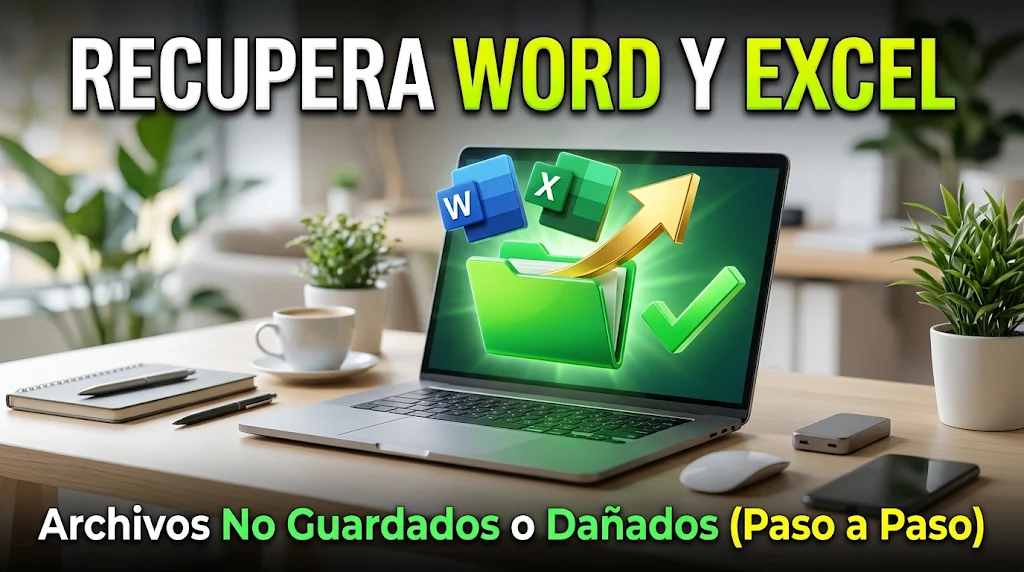
Para recuperar un archivo de Word o Excel no guardado tras un apagón, bloqueo del programa o reinicio inesperado de Windows, abre la aplicación, dirígete a Archivo > Información > Administrar documento (o Libro) > Recuperar documentos/libros no guardados y selecciona el borrador temporal almacenado automáticamente en la carpeta UnsavedFiles. Si el documento se ha corrompido y no abre, utiliza la función integrada Abrir y reparar desde el cuadro de diálogo de apertura de Microsoft Office. Contar con una versión original y actualizada de Office evita los cierres repentinos provocados por activadores dañados y permite activar el Autoguardado continuo en la nube para no volver a perder ni una sola línea de trabajo.
🚑 En esta guía de rescate paso a paso aprenderás:
- 1. Método 1 (El más rápido): Recuperar documentos y libros no guardados en 3 clics
- 2. Método 2: Buscar manualmente las copias ocultas (.asd, .wbk y .xar) en Windows
- 3. Método 3: Qué hacer si el archivo aparece pero dice «Está dañado y no se puede abrir»
- 4. Gráfico Visual: Cómo configurar el guardado cada 1 minuto para blindar tu trabajo
- 5. Tabla comparativa: Office Pirata/Antiguo vs. Microsoft Office Original
- 6. Preguntas Frecuentes (FAQ)
1. Método 1 (El más rápido): Usar la herramienta oficial de Autorrecuperación
Cuando se va la luz o Windows se reinicia de golpe mientras redactas un informe o cuadras una hoja de cálculo (puedes repasar los atajos más útiles en nuestra guía sobre conceptos básicos y atajos de teclado de Excel), Microsoft Office guarda en segundo plano una copia silenciosa cada pocos minutos. Para rescatarla sigue exactamente esta ruta:
🧭 Esquema Visual: Ruta de rescate en 30 segundos
1️⃣ Menú Archivo
Abre Word o Excel en blanco y pulsa arriba a la izquierda en Archivo.
2️⃣ Información
Entra en Información y haz clic en Administrar documento / libro.
3️⃣ Recuperar
Pulsa en Recuperar documentos / libros no guardados.
4️⃣ Guardar como
Abre el archivo por fecha y pulsa de inmediato en Guardar como.
Importante: Cuando se abra el documento recuperado, verás una franja amarilla en la parte superior que avisa que es un archivo temporal. Haz clic inmediatamente en el botón «Guardar como» para almacenarlo de forma definitiva en tu escritorio o carpeta de documentos.
2. Método 2: Buscar manualmente las copias temporales (.asd y .wbk) en Windows
Si el panel anterior aparece vacío pero sabes que estuviste trabajando durante más de 10 minutos, puedes rastrear directamente las carpetas ocultas donde Windows guarda los borradores de emergencia:
- Presiona las teclas
Windows + Rpara abrir la ventana Ejecutar. - Pega la siguiente ruta exacta (cambia
TU_USUARIOpor el nombre de tu sesión en Windows) y pulsa Enter:
%localappdata%\Microsoft\Office\UnsavedFilesSi tampoco aparece ahí, abre el Explorador de archivos en Este equipo > Disco local (C:), ve al cuadro de búsqueda superior derecho y escribe *.asd (para copias de autorrecuperación de Word) o *.wbk (para copias de seguridad automáticas). Ordena los resultados por «Fecha de modificación» para encontrar el archivo más reciente. También puedes consultar la documentación oficial de Soporte Técnico de Microsoft para recuperación de archivos de Office si utilizas versiones empresariales antiguas.
3. Método 3: Qué hacer si el archivo aparece pero dice «Está dañado y no se puede abrir»
A veces el corte de luz ocurre justo en el segundo en que el disco duro estaba escribiendo el archivo, dejando su estructura interna corrupta. Antes de darlo por perdido, aplica la herramienta oculta de reparación interna:
- Abre Word o Excel y pulsa en Archivo > Abrir > Examinar (no hagas doble clic directamente sobre el archivo desde tu carpeta).
- Busca y selecciona tu documento dañado con un solo clic para marcarlo.
- En la esquina inferior derecha de esa ventana, haz clic en la pequeña flecha apuntando hacia abajo que está pegada al botón «Abrir».
- Selecciona la opción «Abrir y reparar». Office reconstruirá la estructura interna del XML y extraerá todo el texto, tablas y fórmulas recuperables.
4. Cómo configurar Word y Excel para no volver a perder un trabajo jamás
Por defecto, Office viene configurado para guardar copias de seguridad cada 10 minutos, un tiempo demasiado largo si escribes rápido. Cambia este ajuste hoy mismo siguiendo estos tres puntos:
⚙️ Configuración Blindada Recomendada en Office:
- Paso A: Ve a Archivo > Opciones > Guardar.
- Paso B: Cambia el tiempo de «Guardar información de Autorrecuperación cada…» de 10 minutos a 1 minuto.
- Paso C: Asegúrate de dejar marcada la casilla «Conservar la última versión autoguardada si cierro sin guardar» y pulsa Aceptar.
5. Por qué se cierran solos Word y Excel: Office Pirata vs. Licencia Original
Si notas que Word o Excel se congelan constantemente, muestran carteles rojos de «Error de activación de productos» o se cierran sin previo aviso corrompiendo tus archivos, casi siempre se debe al uso de activadores ilegales antiguos (como KMSpico) que bloquean las actualizaciones de estabilidad de Microsoft.
| Característica | Office Modificado / Activadores Externos | Microsoft Office Original (Dharma Corp Store) |
|---|---|---|
| Estabilidad y Cierres Inesperados | Frecuentes (archivos DLL alterados y sin parches). | Máxima estabilidad con actualizaciones oficiales. |
| Autorrecuperación y Reparación | Suele fallar o quedar deshabilitada tras bloqueos. | 100% operativa (con opción de Autoguardado en nube). |
| Seguridad frente a Ransomware | Riesgo alto de secuestro y cifrado de documentos. | Protección nativa contra macros maliciosas y virus. |
Puedes conocer más sobre cómo proteger tus herramientas de trabajo en nuestra guía sobre licencias digitales vs. licencias físicas de software y descubrir cómo gestionar una licencia de Office en múltiples PCs.
🚀 Trabaja sin miedos ni cierres inesperados con Microsoft Office Original
Protege tus informes, tesis y hojas de cálculo con una suite 100% estable. En Dharma Corp Store encuentras licencias originales y permanentes de Microsoft Office 2021 Professional Plus, Office Home & Business para Mac, Windows 11 Pro y Antivirus McAfee LiveSafe con hasta un 90% de descuento, entrega digital inmediata y soporte técnico personalizado por WhatsApp:
🔥 Licencias originales de Office y Windows más vendidas:


Microsoft 365 A3 cuenta permanente
✅ Cuenta de Office 365 para 5 dispositivos, 5 Teléfonos y 5 Tablets
✅ Activación de por vida
✅ Acceso completo a aplicaciones de escritorio de Office: Word, Excel, PowerPoint, Outlook, Publisher y Access, para Windows
✅ Para Mac no incluye Publisher ni Access
✅ Funciona tanto en Windows como en Mac
✅ Funciona también en móviles iOS y Android.
✅ Sirve para activar el Office pre-instalado en su computador
✅ Todos nuestros productos son originales y cuentan con garantía y soporte técnico.
✅ Entrega inmediata directo a tu correo electrónico junto con manual de instalación.


Microsoft Office 2021 Professional Plus licencia perpetua PC
✅ Licencia para activar Office 2021
✅ Activación original 100% por internet
✅ Acceso completo a aplicaciones de escritorio de Office: Word, Excel, PowerPoint, Outlook, Publisher y Access, para Windows
✅ Licencia permanente sin suscripciones
✅ Compatible con Windows 10 y 11
✅ Todos nuestros productos son originales y cuentan con garantía y soporte técnico.
✅ Entrega inmediata directo a tu correo electrónico junto con manual de instalación.


Office 2019 Professional Plus Permanente

Power BI Premium 100 Usuarios – Suscripción 1 Año, Análisis Avanzado
✅ Licencia alfanumérica para activar Power Bi Premium 100 usuarios por 1 año
✅ Una suscripción anual que garantiza actualizaciones automáticas y soporte continuo.
✅ Potencia el análisis de datos con capacidades avanzadas y procesamiento rápido para hasta 100 usuarios.
✅ Facilita la colaboración y toma de decisiones basada en datos en toda la organización con seguridad empresarial.
✅ Todos nuestros productos son originales y cuentan con garantía y soporte técnico.
✅ Entrega inmediata directo a tu correo electrónico junto con manual de instalación.
6. Preguntas Frecuentes (FAQ) sobre recuperación en Word y Excel
¿Se puede recuperar un archivo de Excel si pulsé «No guardar» por error al cerrar?
Sí. Siempre que hayas tenido el libro abierto durante al menos unos minutos antes de pulsar «No guardar», Excel conserva una versión temporal en Archivo > Información > Administrar libro > Recuperar libros no guardados. Recuerda rescatarlo cuanto antes porque estos borradores temporales se borran automáticamente al cabo de unos días.
¿Qué pasa si tampoco aparece el archivo en la carpeta UnsavedFiles?
Si guardaste el documento alguna vez en el pasado y solo perdiste los cambios de hoy, haz clic derecho sobre el archivo original en el Explorador de Windows, selecciona «Propiedades» y entra en la pestaña «Versiones anteriores» para restaurar una instantánea previa del sistema.